Откройте панель рисунков
- Откройте статью.
- Нажмите Панель рисунков (значок картинки):
- в левом верхнем углу или нажмите ⌘⇧F.
- на панели инструментов или нажмите Ctrl+Shift+F.
- в верхней панели.
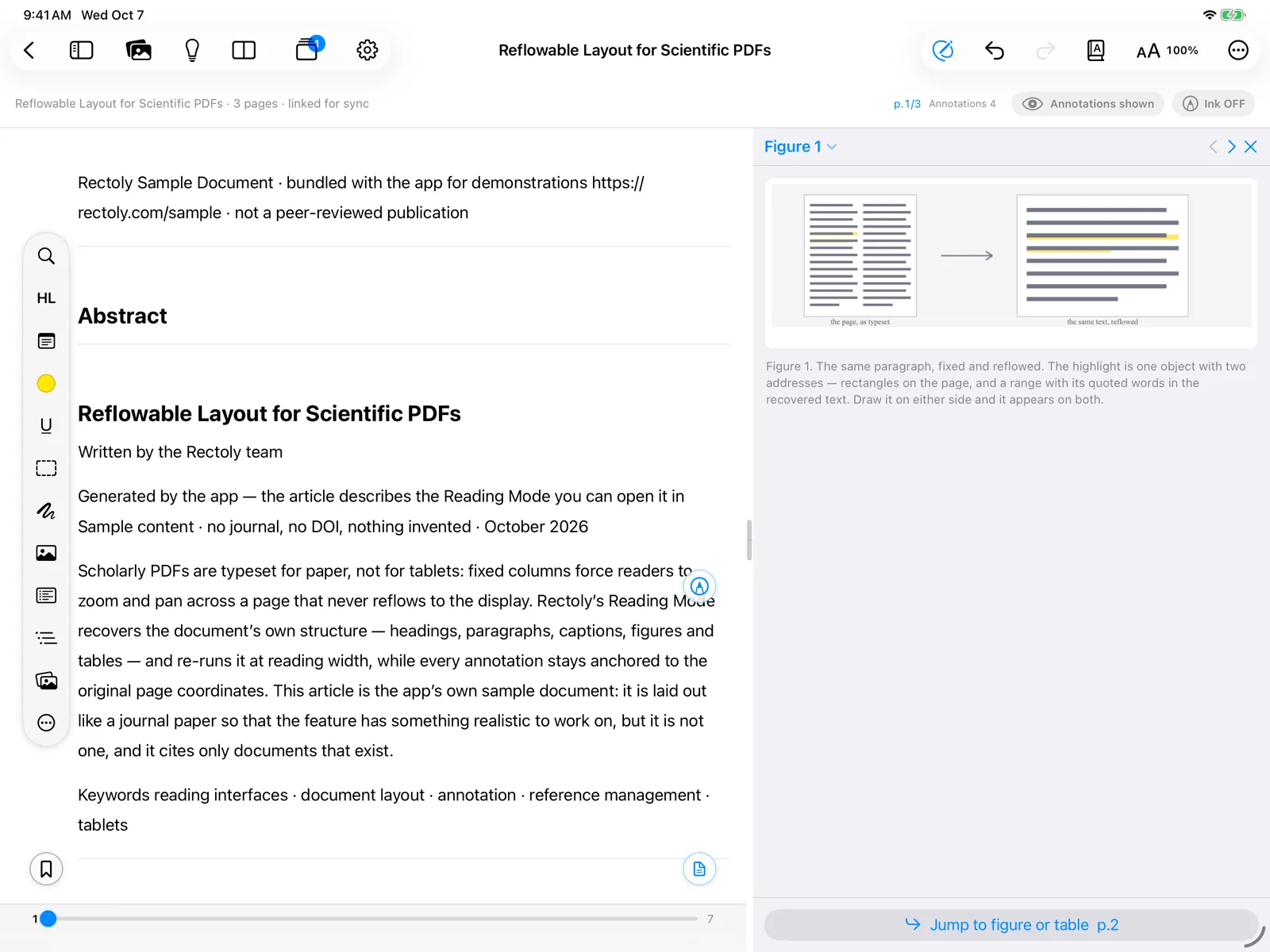
- Рядом с текстом появляется рисунок или таблица, ближайшие к странице, которую вы читаете.
Выбор рисунка
- Перебирайте рисунки и таблицы статьи кнопками «предыдущий» / «следующий».
- То же делают ⌥PageUp / ⌥PageDown.
- То же делают Alt+PageUp / Alt+PageDown.
- Нажмите Выбрать рисунок, чтобы выбрать из списка.
- Щёлкните рисунок в PDF правой кнопкой и выберите Показать … рядом с текстом.
- В режиме чтения нажмите булавку на карточке рисунка, чтобы поместить этот рисунок на панель.
- В списке рисунков и таблиц статьи нажмите булавку (Показать рядом).
Увеличение и переход
- Дважды щёлкните или используйте Ctrl + колесо мыши, чтобы изменить масштаб. Увеличенный рисунок можно сдвигать перетаскиванием.
- Перейти к рисунку переносит на страницу рисунка; Вернуться к месту чтения возвращает назад.
- Перейти к странице переносит на страницу рисунка.
Закройте панель кнопкой ×.
Если панель не появляется
- Панели нужно место рядом с текстом. В Windows может появиться сообщение «Рядом с текстом не хватает места для панели рисунков.» Расширьте окно или скройте библиотеку.
- Если Rectoly не находит в статье рисунков или таблиц, панель сообщит об этом.
- Столбец справа показывает что-то одно: панель рисунков, тему исследования или документ рядом со статьёй.
Панель рисунков бесплатна.