Создание или открытие темы
- Нажмите лампочку на верхней панели ридера или нажмите ⌘⇧T. Если статья не открыта, выберите в библиотеке … › Тема исследования.
- На iPhone и в узком окне выберите в ридере … › Тема исследования.
- Нажмите лампочку на верхней панели ридера (на телефоне она в меню ⋮) или нажмите Ctrl+Shift+T на клавиатуре. Если статья не открыта, выберите в библиотеке ⋮ › Тема исследования.
- Нажмите Тема исследования (с лампочкой) на панели вверху. Когда тема выбрана, на кнопке написано Тема: название, и нажатие на неё открывает тему рядом со статьёй.
В первый раз выберите Новая тема…, введите название и нажмите Создать. Чтобы начать тему с заметок, которые вы написали во многих статьях, есть ещё упорядочивание заметок с ИИ. Новая тема начинается с заголовков Вопросы, Тезисы, Доказательства, Возражения, Открытые вопросы и Входящие. Их можно оставить, переименовать или добавить свои.
Чтобы переключиться на другую тему, создать новую, переименовать или удалить текущую:
- Используйте название темы вверху темы и её меню … (Переименовать тему…, Удалить тему…).
- Используйте название темы вверху темы и её меню ⋮ (Переименовать тему…, Удалить тему…).
- Используйте стрелку рядом с кнопкой Тема исследования. Там же есть Открыть заметку как тему… (любой файл
.md) и Показать папку тем.
Если места достаточно, лампочка показывает тему столбцом рядом со статьёй; иначе тема открывается отдельным окном. В окне кнопка показа рядом со статьёй (Показать рядом со статьёй) переносит её в столбец.
Создание, упорядочивание и экспорт тем бесплатны. Показ темы рядом со статьёй (столбец на iPad, Mac и Android, вторая панель в Windows) входит в покупку; он бесплатен в течение 14-дневного пробного периода и рядом с примером статьи. На iPad, Mac и Android отправка в тему остаётся бесплатной, потому что работает без столбца; в Windows для отправки тема должна быть открыта рядом со статьёй.
Отправка фрагментов в тему
- Выделите текст в статье — в виде PDF или в режиме чтения.
- Выберите Отправить в тему:
- В меню, которое появляется над выделением, или в меню выделения, на которое вы нажали. На Mac — также правым щелчком. Сочетание клавиш — ⌘⇧N.
- На панели, которая появляется над выделением, правым щелчком или сочетанием Ctrl+Shift+N. Тема (или другая заметка) должна быть открыта рядом со статьёй.
- На панели, которая появляется над выделением, или в меню выделения, на которое вы нажали. С клавиатурой — Ctrl+Shift+N.
- Фрагмент добавляется в текущую тему как цитата, за которой следует источник: ключ цитирования статьи и страница, например
[@devlin2019bert, p. 5]. Заметка к выделению добавляется под цитатой.
- Фрагмент всегда попадает в текущую тему, даже если она не на экране. Это подтверждает сообщение «Добавлено в «название»». Если темы ещё нет, Rectoly сначала предложит её создать.
- По умолчанию фрагменты попадают под заголовок Входящие. Чтобы отправлять их под другой заголовок:
- В меню … темы выберите Куда в заметке и заголовок (Под …) или В конец.
- В меню ⋮ темы выберите Куда в заметке и заголовок (Под …) или В конец.
- Нажмите стрелку рядом с Отправить в тему и выберите Под … или В конец. Выбор сохраняется для этой заметки.
- Вид источника зависит от формата ключа цитирования в настройках. См. Формат ключа цитирования.
Упорядочивание темы
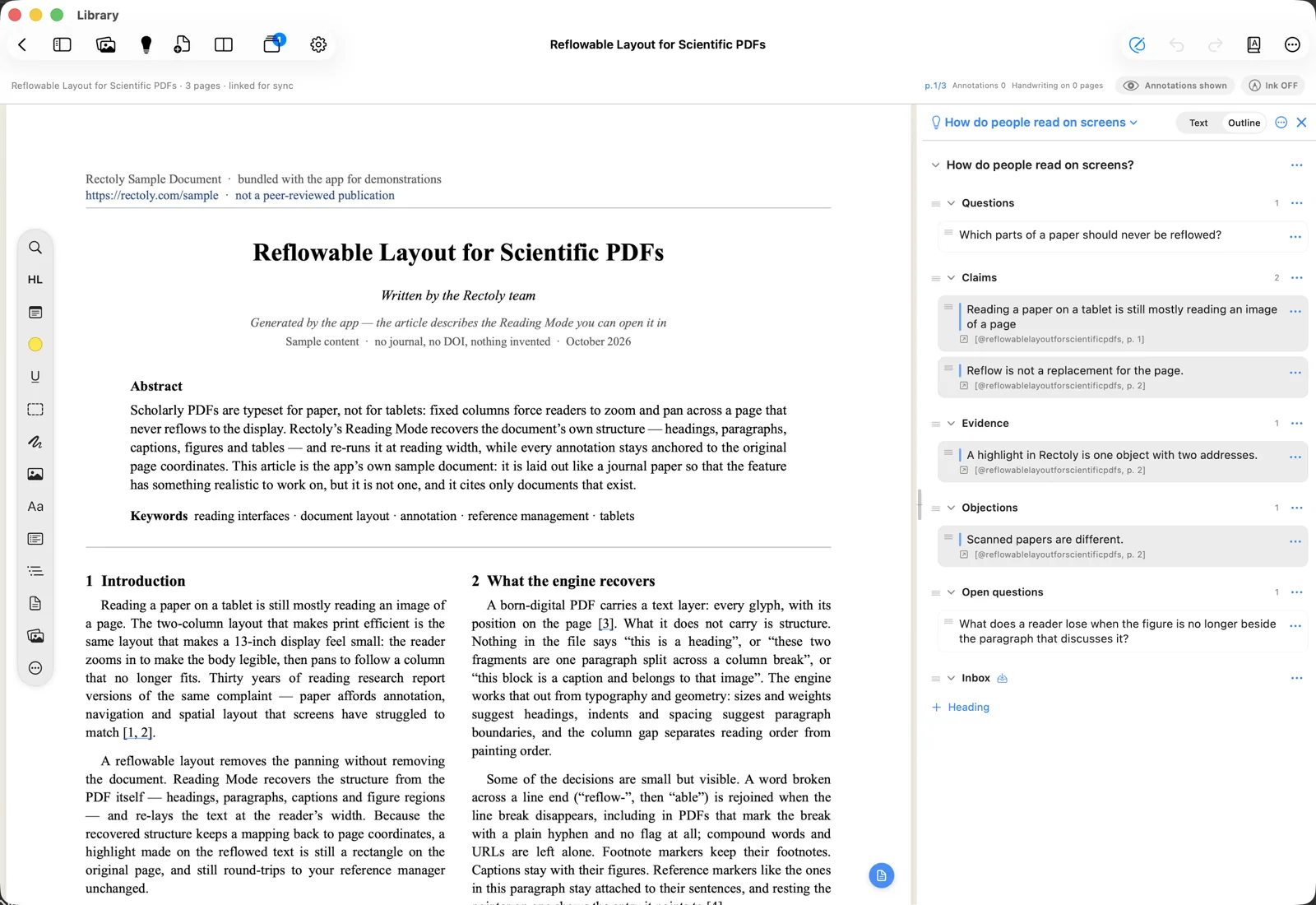
Тема показывается как структура: заголовки, которые можно сворачивать, и под ними отправленные блоки.
- Переключайте заметку между видами Текст и Структура над ней или нажмите Ctrl+Shift+O. В текстовом виде Markdown редактируется напрямую.
- Перетащите блок, чтобы переместить его, или через меню блока выберите Переместить в другой заголовок, Изменить или Удалить.
- Выделите блок и нажмите ⌥↑ / ⌥↓, чтобы переместить его.
- Выделите блок и нажмите Alt+↑ / Alt+↓, чтобы переместить его.
- Добавьте заголовок кнопкой Заголовок (выберите предложенный или Другой…).
- Показать в статье на блоке открывает статью в том месте, откуда взята цитата (Return / Enter на выделенном блоке).
Экспорт и написание текста
- Копировать как Markdown помещает всю тему в буфер обмена.
- Экспорт › Файл Markdown… или Word (.docx)… сохраняет её в файл.
- Оба пункта находятся в меню … темы.
- Оба пункта находятся в меню ⋮ темы.
На выходе получается чистый Markdown: неиспользованные заголовки опускаются, собственные метки Rectoly удаляются, а в конец добавляется Список литературы из процитированных статей.
- Список литературы и источники в тексте, например
[@devlin2019bert, p. 5], оформляются в выбранном стиле цитирования, например APA или IEEE. - Чтобы сохранить в Markdown источники
[@key]для Pandoc или Quarto, включите Оставлять ключи цитирования в Markdown ([@key]) под стилем цитирования. В Word стиль применяется всегда.
Тема как заметка Zotero
Экспорт › Заметка Zotero превращает тему в заметку в вашей личной библиотеке Zotero — со всеми заголовками; каждая цитата ведёт на свою страницу в PDF, а её источник оформлен как цитирование Zotero. Этот пункт доступен, когда вы вошли в аккаунт.
- Выберите Экспорт › Заметка Zotero.
- Решите, включать ли Добавить цитируемым статьям тег «название» (тегом станет название темы) и Поместить цитируемые статьи в коллекцию «название». Сначала оба параметра выключены; Rectoly запоминает ваш выбор для каждой темы.
- Нажмите Отправить.
- Теги и коллекции только добавляются и никогда не удаляются. Если такой коллекции нет, она создаётся; статья из группы попадает в коллекцию этой группы. Статьи, которых нет в библиотеке Zotero, пропускаются.
- Заметка и тема синхронизируются в обе стороны. Если после изменения темы отправить её снова, заметка перезаписывается. Если заметка от этого не изменится, вы увидите сообщение «Заметка Zotero уже актуальна.».
- Правки заметки в Zotero попадают в тему, когда вы её открываете. Прежняя версия темы сохраняется в папке
.historyрядом с ней. - Изменения ниже списка литературы в Zotero не переносятся в тему. Пишите то, что нужно сохранить, выше списка литературы.
- Если изменены и тема, и заметка, ничего не перезаписывается: при отправке создаётся новая заметка, а заметка в Zotero остаётся как есть.
- Если большая часть заметки была удалена в Zotero, тема остаётся без изменений, а при отправке создаётся новая заметка.
Отправка темы в Zotero входит в покупку, как и отправка заметок. Она бесплатна в течение 14-дневного пробного периода.
Упорядочить статьи темы в Mendeley
Экспорт › Упорядочить в Mendeley… добавляет статьям, которые цитирует тема, тег с её названием, помещает их в коллекцию с тем же названием или делает и то и другое. Пункт появляется, если тема цитирует хотя бы одну статью из вашей библиотеки Mendeley.
- Выберите Экспорт › Упорядочить в Mendeley….
- Включите Добавить цитируемым статьям тег «название», Поместить цитируемые статьи в коллекцию «название» или оба параметра. Rectoly запоминает ваш выбор для каждой темы.
- Нажмите Упорядочить.
- Ничего не удаляется: у статей остаются теги и коллекции, которые у них уже есть. Если такой коллекции нет, она создаётся; статьи группы попадают в коллекцию этой группы. PDF, которых нет ни в одной библиотеке, пропускаются.
- Если переименовать тему, при следующем запуске используется новое название. Прежние тег и коллекция остаются.
- По завершении Rectoly сообщает, скольким статьям добавлен тег или сколько статей помещено в коллекцию, а также какие статьи изменить не удалось и почему.
Упорядочивание в Mendeley входит в покупку, как и отправка заметок. Оно бесплатно в течение 14-дневного пробного периода.
Фрагменты, которые могут быть связаны
В конце темы раздел Фрагменты, которые могут быть связаны перечисляет фрагменты статей на этом устройстве, близкие к заметкам темы: отправленные вами цитаты и их заметки, а также абзацы, которые вы написали сами.
- Фрагмент показан так, как он есть в статье, с названием статьи, страницей и заметкой, к которой он близок (Близко к вашей заметке: …). ИИ ничего не пишет.
- Открыть переходит к фрагменту. Добавить в тему помещает его в тему как цитату. Не показывать этот фрагмент (крестик) навсегда убирает фрагмент из этой темы.
- Всё находится на устройстве. «Близко» означает схожие формулировки и тему, но не обязательно то же утверждение.
- Если в теме мало заметок или близких фрагментов нет, здесь ничего не показывается.
Нужны многоязычная модель и построенный с ней индекс фрагментов — те же, что использует поиск похожих фрагментов.
- Без модели здесь появляется Загрузить многоязычную модель. С ней находятся и фрагменты в статьях на японском, китайском и других языках, а также на языке, отличном от языка ваших заметок.
- Пока индекс строится, показывается ход работы. Индексировать сейчас строит часть индекса сразу.
- Устройство с небольшим объёмом памяти не может этим пользоваться и сообщает об этом.
Раздел «Фрагменты, которые могут быть связаны» входит в покупку и бесплатен в течение 14-дневного пробного периода.
Где хранятся темы
Тема — это обычный файл Markdown название.md, который можно открыть и в других приложениях.
- Если задана папка заметок, темы хранятся в её папке
Themes. iPad, Mac, Android, Windows и Linux используют это место. - Без папки заметок темы хранятся внутри приложения. Когда вы выберете папку заметок, они переместятся в её папку
Themes. - Без папки заметок темы хранятся в
Documents\Rectoly\Themes. - Если одна и та же тема была изменена в двух местах, баннер сообщает: «Эта тема была изменена в двух местах.» Выберите, какую версию оставить; до этого отправка приостановлена.
- Если заметку изменило другое приложение, Rectoly спросит, какую версию оставить, прежде чем вы снова что-то отправите.