Первый экран
- Короткое вступление из пяти страниц. Пролистайте его или нажмите Пропустить, чтобы перейти к последней странице, где выбирается способ начать работу.
- Один приветственный экран «Читайте, думайте и пишите на ПК», где выбирается способ начать работу.
- Короткое вступление из четырёх или пяти страниц. Пропустить на страницах до последней сразу переходит на главный экран.
Rectoly в Linux
Rectoly в Linux — то же приложение, что и в Windows, с теми же экранами и элементами управления, поэтому инструкции для Windows в этом руководстве подходят без изменений. В переключателе вверху страницы выберите Windows · Linux. Там, где в руководстве упоминается проводник, имеется в виду ваш файловый менеджер; там, где показан путь вроде C:\…, ищите соответствующее место в домашней папке.
- Установка: для 64-битных ПК x86. В Ubuntu 22.04, Linux Mint 21, Debian 12 или новее откройте терминал в папке, куда сохранился .deb, и выполните
sudo apt install ./rectoly-for-*.deb. В других дистрибутивах (glibc 2.35 или новее) распакуйте .tar.gz куда угодно и запустите из распакованной папки файлbin/Rectoly for Mendeley(илиbin/Rectoly for Zotero). Скачать приложение можно на странице Rectoly для Windows, Mac и Linux. - Чего нет в Linux: распознавания текста в сканированных PDF, распознавания рукописного ввода и основанного на нём поиска по рукописным заметкам, а также чтения вслух. Сами рукописные заметки работают: их можно писать, стирать и синхронизировать.
- Обновления: не устанавливаются автоматически. При запуске Rectoly сообщает о новой версии; установите новый .deb или .tar.gz тем же способом. См. Обновления.
- Покупка: как и в Windows, на rectoly.com через Paddle, нашего реселлера. Войдите с тем же аккаунтом — и покупка будет действовать и в других ваших системах. См. Пробный период и покупка.
- Ввод на японском, китайском и корейском: работает с fcitx5 и IBus.
- Где хранятся данные:
~/.local/share/rectoly(в версии для Zotero —~/.local/share/rectoly-zotero). Данные для входа хранятся в этой папке в зашифрованном виде; системная связка ключей не используется.
Примите условия
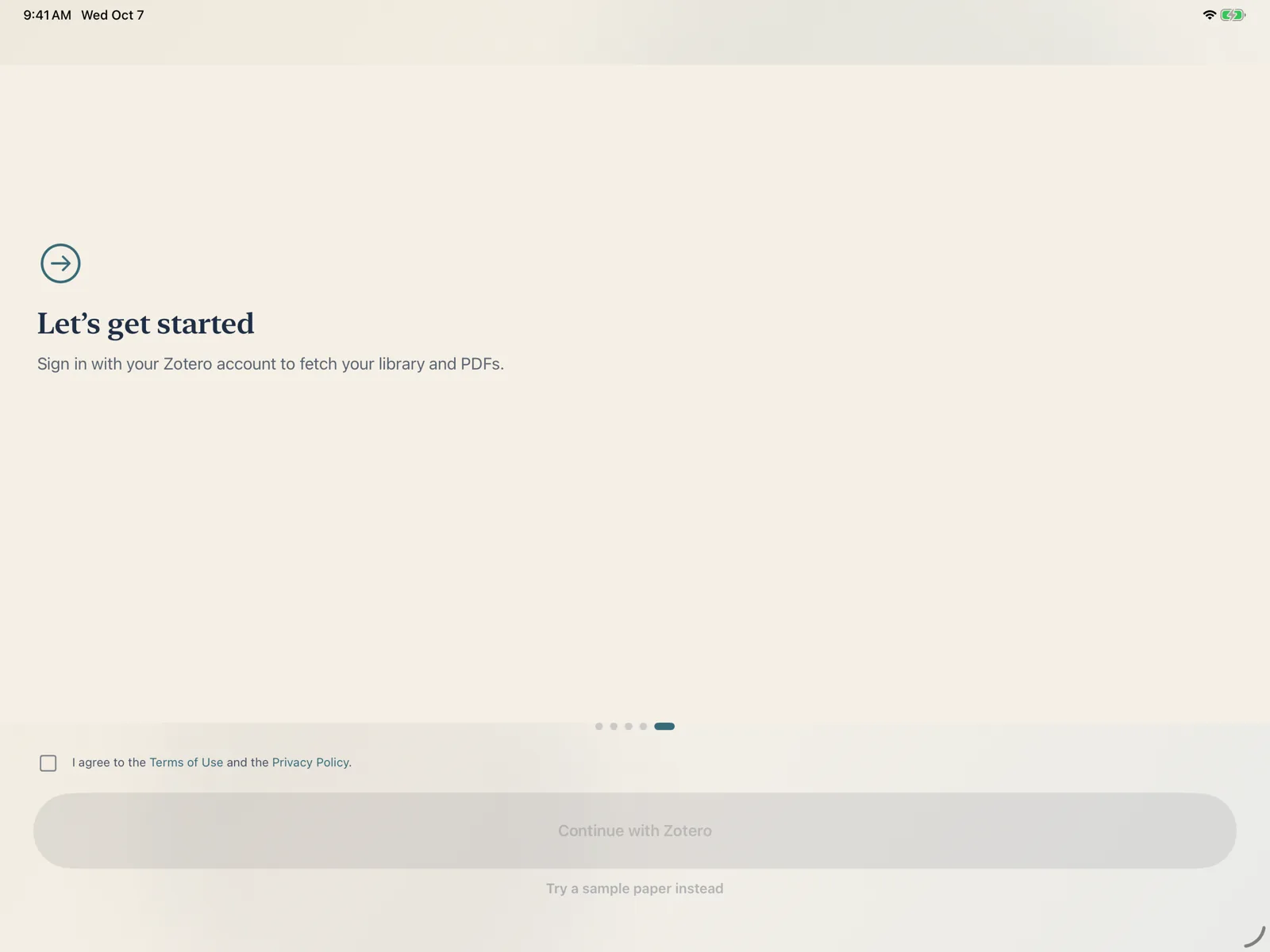
Прежде всего отметьте Я принимаю Условия использования и Политику конфиденциальности. Пока флажок не установлен, кнопки неактивны. Оба документа доступны по ссылкам рядом с флажком: Условия использования, Политика конфиденциальности.
Когда условия меняются, при следующем запуске Rectoly один раз показывает Условия использования и Политика конфиденциальности. Прочитайте их и нажмите Продолжить, чтобы пользоваться приложением дальше.
Выберите, как начать
- Войдите, чтобы загрузить свою библиотеку и её PDF. См. Вход и аккаунты.
- Начать с Mendeley
- Продолжить с Zotero
- Начать без аккаунта: перейдите сразу в библиотеку без входа. Войти можно оттуда в любой момент, а PDF с устройства можно открывать и без входа (см. Открытие PDF без входа).
- Попробовать пример статьи: пример статьи открывается в ридере, без аккаунта (следующий раздел).
Попробуйте пример статьи
В Rectoly встроен пример статьи. Внутри него все функции бесплатны — режим чтения, две панели, выделения, стикеры, рукописные заметки, — так что всё можно попробовать до входа и до начала пробного периода.
- Нажмите Попробовать пример статьи на последней странице вступления.
- Пока вы не вошли, пример статьи отображается в библиотеке.
- Нажмите Попробовать пример статьи на приветственном экране или позже в списке На этом ПК в библиотеке. Статья открывается на этом ПК без входа.
- Нажмите Попробовать пример статьи в списке На этом ПК в библиотеке. Статья открывается на этом ПК без входа.
- Нажмите Попробовать пример статьи на последней странице вступления или Пример PDF на главном экране.
- Нажмите Пример PDF на главном экране.
Пример библиотеки. В версии для Mendeley на iPad и Mac есть также пример библиотеки из шести статей с коллекциями и аннотациями. Нажмите Попробовать без аккаунта (пример библиотеки) на боковой панели библиотеки. В Mendeley ничего не отправляется, и всё внутри бесплатно. Чтобы перейти к своей библиотеке, выйдите из примера библиотеки в окне аккаунта и войдите через Mendeley.
Главный экран на Android
Если вернуться назад из библиотеки, откроется главный экран с четырьмя карточками: Библиотека Mendeley или Библиотека Zotero, Открыть PDF… (PDF с этого устройства), Настройки и Пример PDF.
Статистика использования
Анализ статей и индекс аннотаций работают на вашем устройстве. Покидает его только анонимная статистика использования, которую можно включить или выключить. Выбор делается на странице вступления «Куда попадают ваши данные» / «Что покидает ваше устройство» (в Windows — на приветственном экране) или позже параметром Помочь улучшить Rectoly (анонимно) в настройках. До принятия условий ничего не отправляется. См. Ваши данные.