Показать открытые статьи
Нажмите Открытые статьи (кнопка со стопкой страниц и счётчиком):
- в верхней панели ридера или нажмите ⌘⇧O.
- в верхней панели или нажмите Ctrl+Shift+A.
- в верхней панели ридера. В библиотеке те же статьи предлагаются, чтобы продолжить с того места, где вы остановились.
Открытые статьи отображаются карточками.
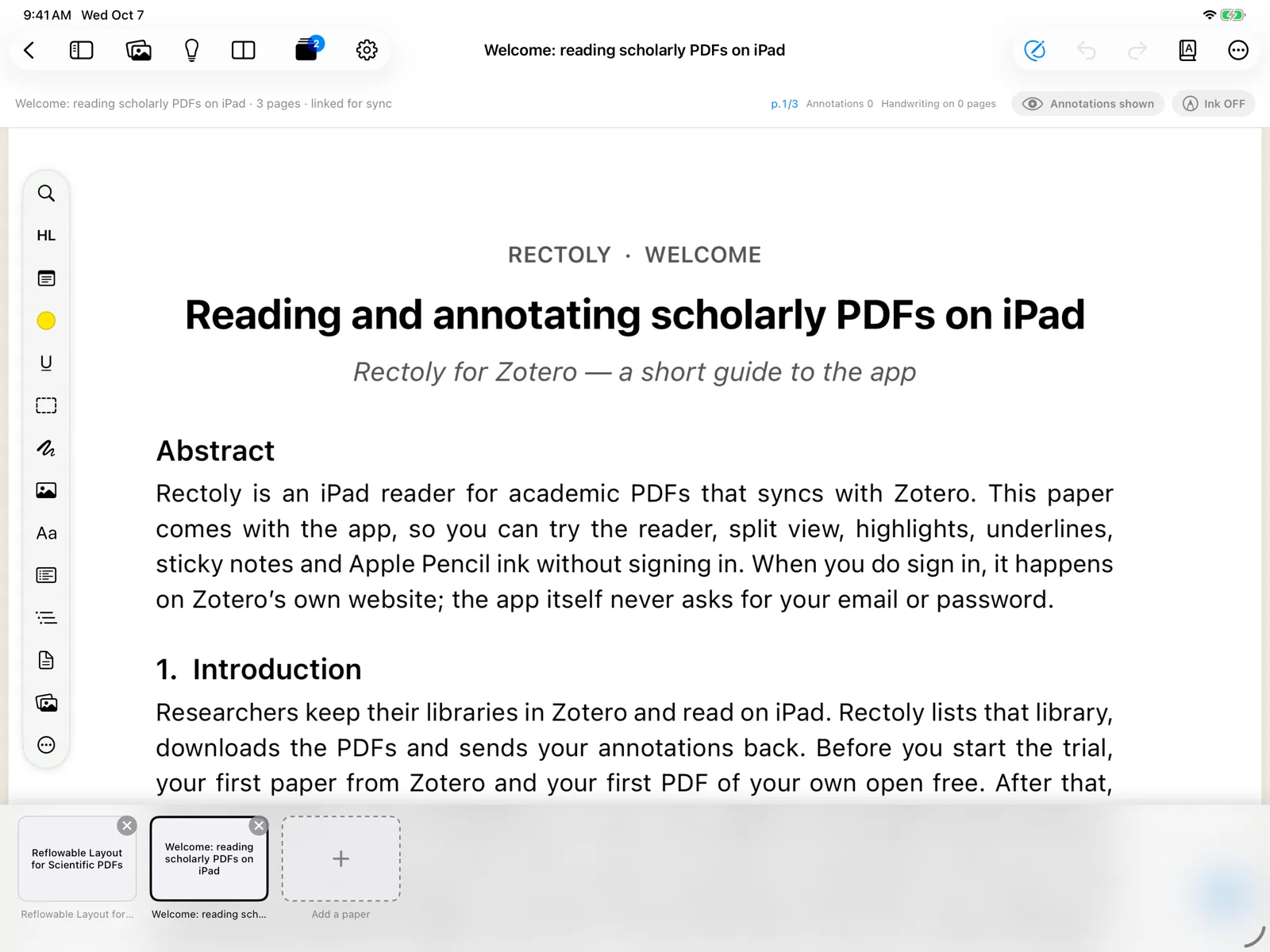
Переключение между статьями
- Нажмите на карточку, чтобы перейти к этой статье.
- ⌃Tab / ⌃⇧Tab переходят к следующей и предыдущей статье.
- Ctrl+Tab / Ctrl+Shift+Tab переходят к следующей и предыдущей статье. Когда карточки показаны, можно также использовать ← →, Enter для открытия, Delete для закрытия и Esc, чтобы убрать их.
- Смахните в сторону у левого или правого края экрана, чтобы перейти к следующей или предыдущей статье.
- На любом из концов вы увидите «Это первый PDF» или «Это последний PDF» с кнопкой Назад в библиотеку.
- На любом из концов появляются открытые статьи, чтобы вы могли выбрать одну.
- На любом из концов вы возвращаетесь в библиотеку.
При двух панелях карточка открывается в активной панели. См. Две панели.
Открытие, закрытие и порядок
- Карточка + в конце, Открыть другую статью, позволяет найти статью и открыть её.
- × на карточке закрывает эту статью.
- Перетащите карточку (на сенсорном экране сначала долго нажмите), чтобы изменить порядок.
- Щёлкните карточку правой кнопкой, чтобы открыть её, открыть рядом с текущей статьёй или закрыть.
- Карточка с пометкой Локальный — это PDF с этого устройства, а не из библиотеки Mendeley или Zotero.
До восьми статей
Открытыми остаются до восьми статей. Когда вы открываете девятую, закрывается самая давняя статья, которой нет на экране. Её аннотации сохраняются; её можно в любой момент снова открыть из библиотеки.
Переключение между открытыми статьями бесплатно. Открытие статьи рядом с другой входит в покупку — см. Две панели.