Поиск внутри статьи
- Откройте статью.
- Откройте поиск:
- Выберите Поиск на боковой панели инструментов или нажмите ⌘F. Откроется плавающая панель Поиск.
- Нажмите Поиск в статье на панели инструментов или нажмите Ctrl+F.
- Нажмите Поиск (лупа) на панели вверху.
- Введите слово. Совпадения в тексте перечисляются с номерами страниц; нажмите на совпадение, чтобы перейти к нему.
- Return или ⌘G переходит к следующему совпадению, ⌘⇧G — к предыдущему.
- Используйте стрелки рядом со счётчиком, чтобы переходить к следующему или предыдущему совпадению.
В результатах также перечислены подходящие аннотации, а если включён поиск по рукописным заметкам, — раздел Рукописное.
- Только стикеры ищет только по вашим стикерам, а не по тексту PDF. Чтобы каждый поиск начинался так, включите в настройках «Только стикеры» в поиске по умолчанию ВКЛ.
- В режиме чтения строка поиска (Поиск по тексту) открывается над текстом по ⌘F / Ctrl+F.
- В режиме чтения Enter и Shift+Enter (или F3 и Shift+F3) переходят к следующему и предыдущему совпадению.
В сканированном PDF без текстового слоя искать нельзя: в нём нет текста.
В сканированном PDF нечего искать, пока Rectoly не прочитает его с помощью распознавания текста. См. Сканированные PDF.
Поиск в библиотеке
Поле поиска над списком статей находит статьи по их сведениям.
- Поиск идёт по названию, авторам и году.
- Также по DOI и тегам.
- Нажмите ⌘K (или ⌘L), чтобы перейти к полю.
- Нажмите Ctrl+K (или Ctrl+L), чтобы перейти к полю.
- Если нужной статьи нет, проверьте, не сужают ли список представление («Непрочитанные», «Избранное» и т. п.), коллекция или тег. См. Просмотр и фильтрация библиотеки.
Это поле ищет только по сведениям. Чтобы искать внутри статей, используйте По всем статьям.
Поиск по всем статьям
По всем статьям ищет сразу по полному тексту, аннотациям и рукописным заметкам всех статей на этом устройстве.
- Откройте По всем статьям:
- Вверху столбца библиотеки переключите Библиотека | По всем статьям на По всем статьям. Её также открывает лупа в списке статей.
- На iPhone и в узком окне тот же переключатель находится вверху первого экрана.
- Вверху столбца библиотеки щёлкните вкладку По всем статьям рядом с Библиотека.
- В заголовке библиотеки нажмите на лупу со строками рядом. Выберите Полный текст, Стикеры или Рукописное, чтобы указать, где искать.
- Пока вы ничего не ввели, вкладка показывает Аннотации по всем статьям: все аннотации по статьям, в порядке страниц.
- Введите текст в поле поиска. На iPad, Mac и в Windows результаты разделены на разделы: Совпадения в статьях (найденные слова выделены жирным), Рукописное и Аннотации по всем статьям.
- Нажмите на результат, чтобы открыть статью на этой странице.
- Место ненадолго подсвечивается.
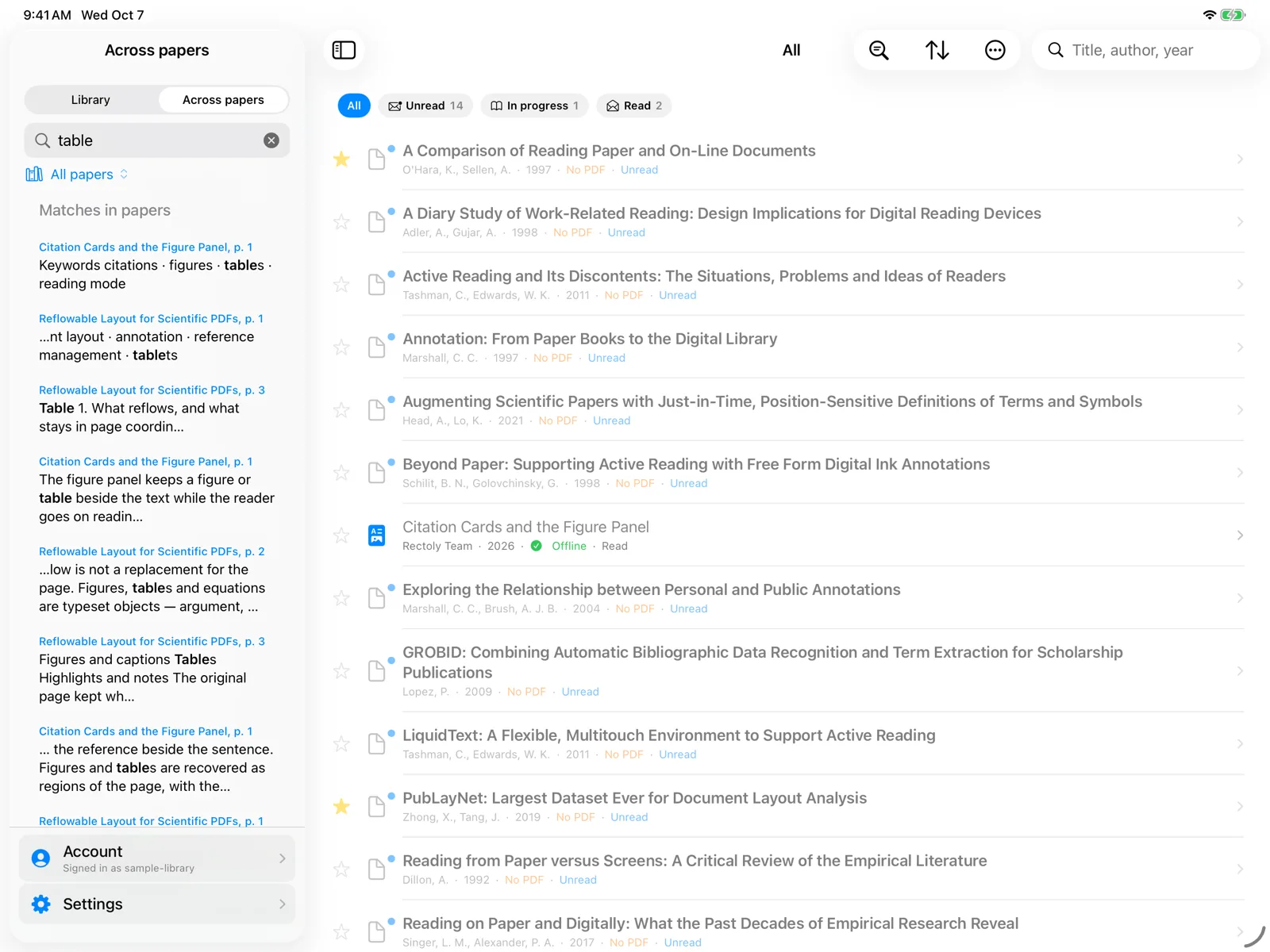
- Весь поиск выполняется на этом устройстве. Найти можно только статьи, PDF которых есть на этом устройстве.
- Пока открыта вкладка По всем статьям, ещё не проиндексированные статьи читаются по одной, а вверху показано «Индексирование статей: N из M». Результаты пополняются по ходу.
- Индекс также пополняется в фоне, пока устройство заряжается.
- Две кнопки на вкладке работают со всеми статьями на этом ПК: экспорт рисунков и таблиц и извлечение разделов в сравнительную таблицу.
- Введённый текст сохраняется, когда вы переключаетесь между вкладками и возвращаетесь.
В Windows и на Mac вкладка По всем статьям входит в покупку. Она бесплатна в течение 14-дневного пробного периода, а собственные аннотации каждой статьи всегда можно бесплатно читать и экспортировать. На iPad, iPhone и Android поиск по всем статьям бесплатен.
Если статья не находится
- Убедитесь, что PDF статьи есть на этом устройстве. См. Загрузка PDF и чтение офлайн.
- Подержите вкладку По всем статьям открытой, чтобы индексирование завершилось.
- Если результаты по-прежнему неверны, перестройте индекс: Настройки › Диагностика › Поисковый индекс по всем статьям › Перестроить. Текст всех PDF читается заново; аннотации, рукописные заметки и PDF остаются как есть. См. Устранение неполадок.