Открытие документа рядом со статьёй
- Откройте статью, которую читаете.
- Откройте документ:
- Выберите … › Открыть документ рядом со статьёй… и выберите файл. Документ можно также перетащить в ридер.
- Нажмите Открыть файл на панели вверху или нажмите Ctrl+O. В кнопке Импортировать над статьёй тоже есть Открыть файл…, а файл можно перетащить в окно.
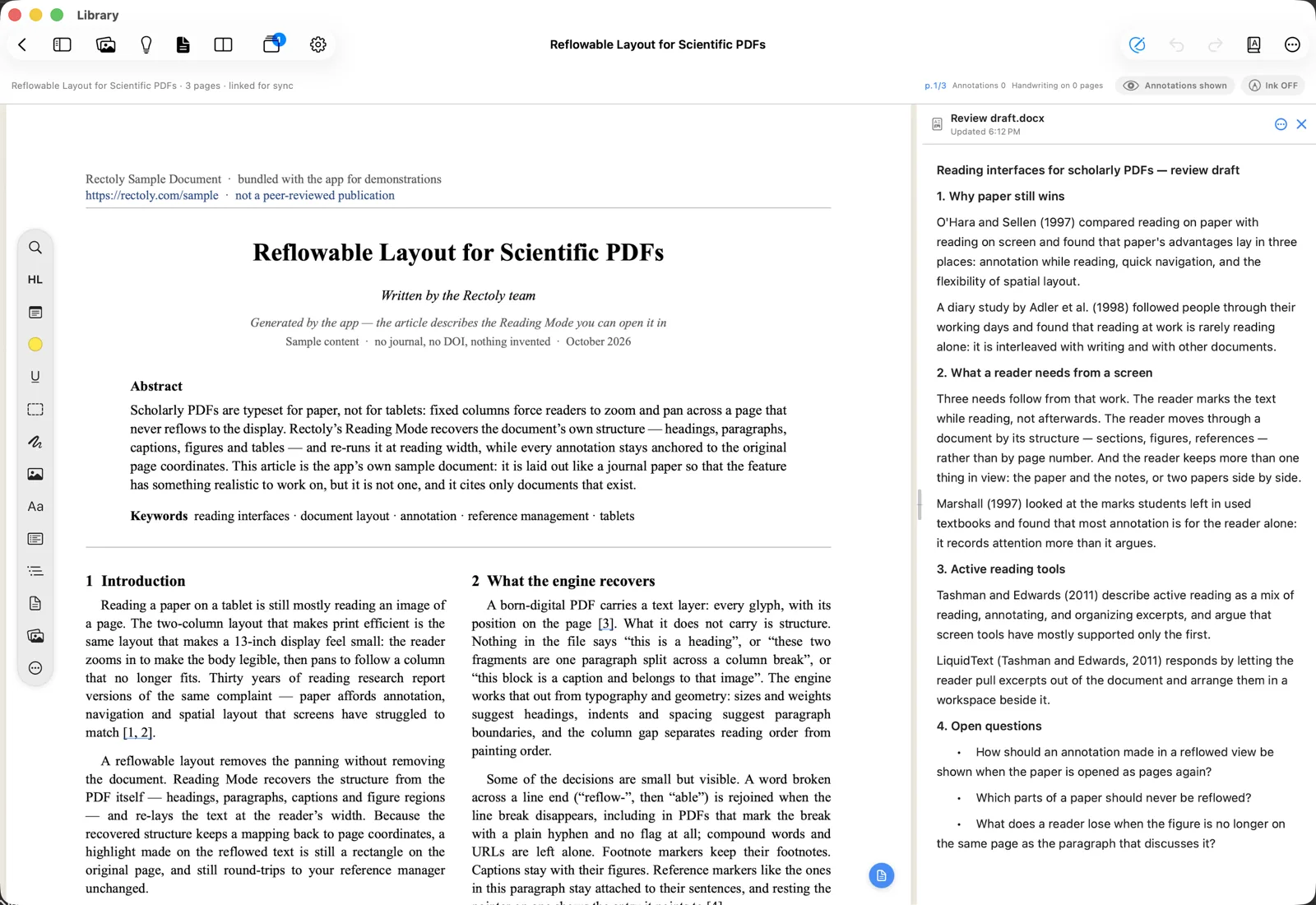
- Выберите ⋮ › Открыть документ рядом со статьёй… и выберите файл. Документ можно также перетащить в ридер.
- Документ появляется рядом со статьёй: в столбце справа на iPad, Mac и Android (на телефоне — в виде листа), во второй панели в Windows.
- Продолжайте писать в Word (или в привычном приложении). Каждый раз, когда вы там сохраняете, вид в Rectoly обновляется и показывает время последнего обновления.
Чтобы закрыть документ, нажмите × вверху его столбца или панели.
Показ документа рядом со статьёй входит в покупку. Он бесплатен в течение 14-дневного пробного периода и рядом с примером статьи.
Какие файлы открываются
- Word (
.docx,.doc), OpenDocument (.odt), RTF, Markdown (.md) и обычный текст (.txt). Они показываются только для чтения; пишете вы в их собственном приложении. - Word (
.docx,.doc), OpenDocument (.odt) и RTF показываются только для чтения в виде предпросмотра. Открыть в Word (или Открыть в своём приложении) открывает сам файл. - Текстовые заметки (
.md,.txt) открываются как заметки, которые редактируются прямо в Rectoly. Они сохраняются сами. - Старый файл Word
.docпоказывается только как текст. - Если файл ненадолго не удаётся найти или прочитать, на экране остаётся последняя версия.
Документы, защищённые паролем
Документ, защищённый паролем, запрашивает его при открытии. Введите пароль и выберите Открыть. Пароль хранится только в памяти, пока документ открыт, и никогда не сохраняется.
Заметки, которые вы пишете в Rectoly
- Импортировать › Новая заметка… создаёт файл Markdown в выбранном месте и открывает его рядом со статьёй.
- В заметку можно отправлять фрагменты из статьи, а заметка может служить темой исследования. См. Темы исследования.
- Если другое приложение изменит файл, пока вы пишете, Rectoly не станет его перезаписывать. Выберите Загрузить версию из файла или Оставить мою.