Добавление стикера
- Выберите инструмент Стикер (в Windows он называется Стикер).
- Нажмите или щёлкните там, где должен быть стикер.
- На Mac можно также щёлкнуть правой кнопкой пустое место на странице и добавить стикер там.
- Можно также долго нажать на пустое место на странице.
- Введите текст и нажмите Добавить / Сохранить.
Если рукописный ввод включён, сначала выключите его (Рукопись ВЫКЛ / Рукопись ВКЛ в строке состояния, а на iPhone — справа вверху), чтобы пользоваться инструментом «Стикер».
Добавление стикеров входит в покупку. Оно бесплатно в течение 14-дневного пробного периода и внутри примера статьи. Чтение уже имеющихся стикеров бесплатно всегда. См. Пробный период и покупка.
Чтение, изменение и перемещение
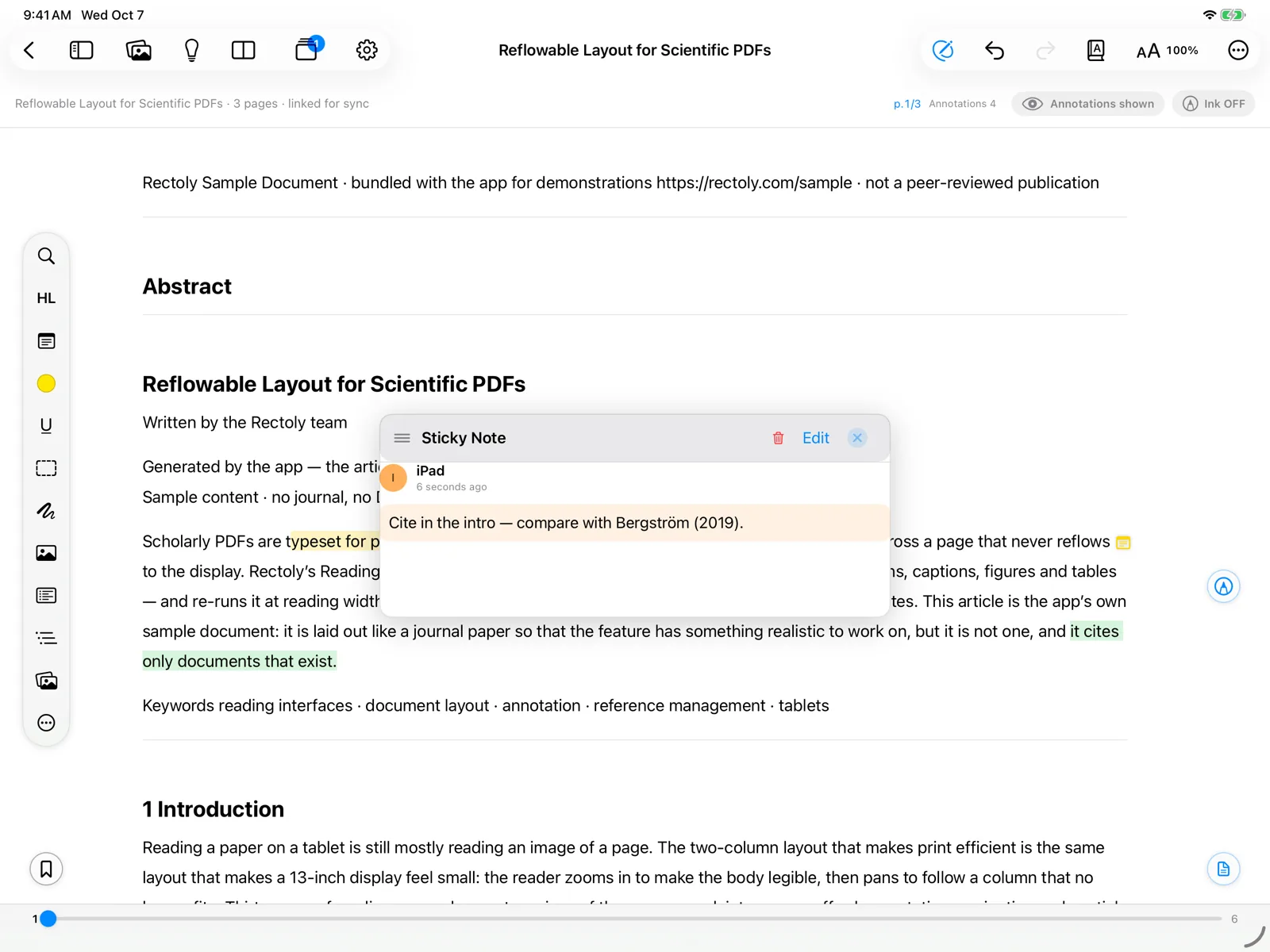
- Нажмите на значок стикера, чтобы открыть его в плавающей панели. Там его можно прочитать, изменить, перекрасить или удалить.
- Задержите указатель на значке, чтобы прочитать стикер, не открывая его.
- Перетащите панель за заголовок, чтобы убрать её в сторону.
- Перетащите значок, чтобы переместить стикер на странице.
- Значок можно перетащить на другую страницу.
- В панели кнопка Вставить p.N добавляет в текст стикера ссылку на страницу.
Несколько панелей сразу
Обычно при открытии другого стикера открытая панель заменяется. Чтобы у каждого стикера оставалась своя панель, пока вы её не закроете, включите Открывать несколько панелей стикеров одновременно:
- в настройках ридера.
- в Настройки › Просмотр.
- в Настройки › Просмотр.
Заметка к выделению
Чтобы прикрепить заметку к выделению или подчёркиванию, нажмите на него и выберите Стикер (в Windows щёлкните его правой кнопкой и выберите Добавить заметку).
- В версии для Mendeley заметка хранится как стикер в начале фрагмента, поэтому её показывают и Mendeley, и другие ваши устройства.
- В версии для Zotero это комментарий к выделению, как в самом Zotero.
Поиск стикеров
Поиск в статье может искать только по стикерам. См. Поиск. Стикеры синхронизируются вместе с другими аннотациями — см. Синхронизация аннотаций.