Выделение или подчёркивание текста
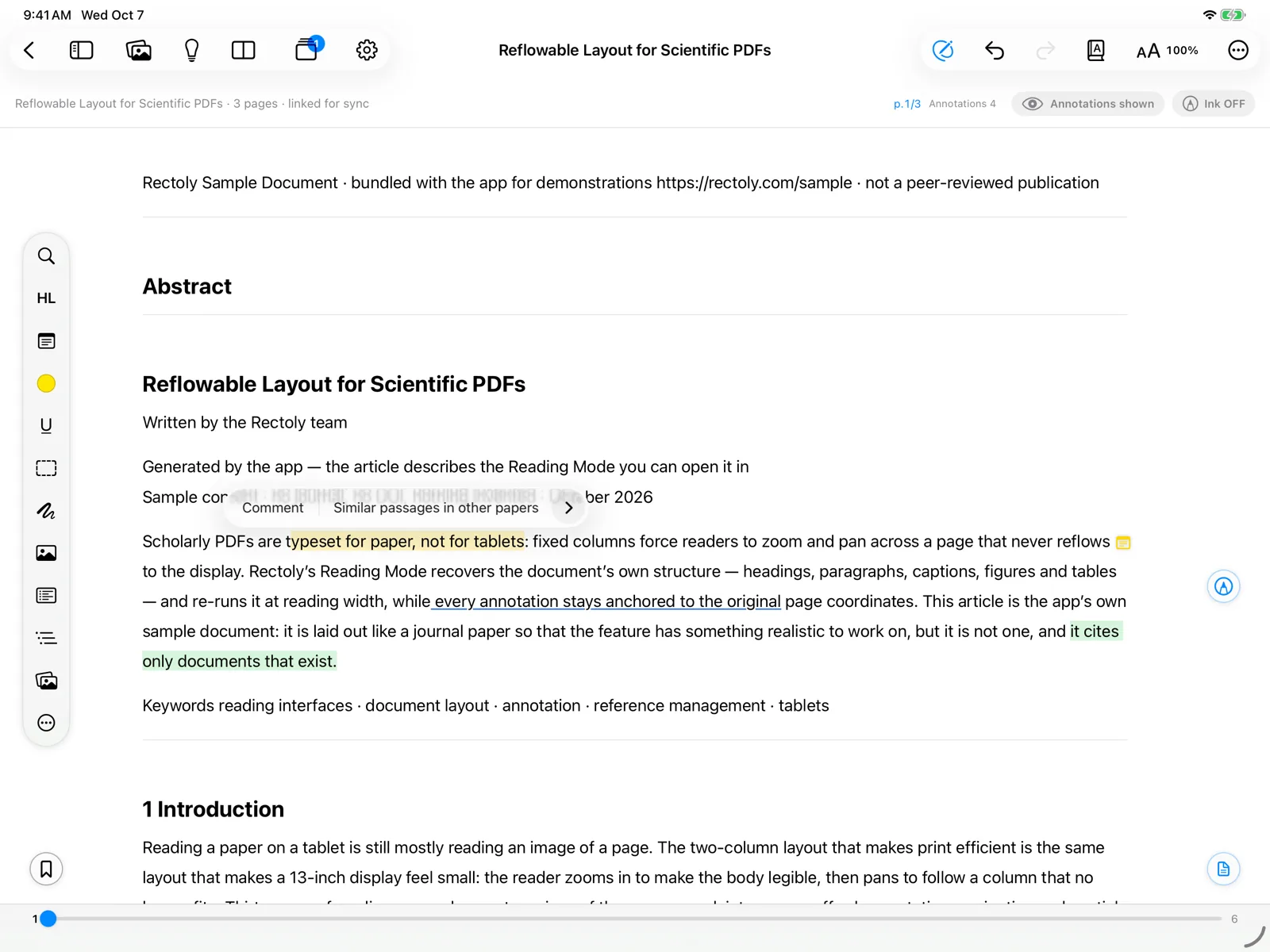
- Выделите текст.
- Нажмите и удерживайте, затем перетащите маркеры выделения.
- Проведите мышью по тексту. Двойной щелчок выделяет слово.
- Долго нажмите на слово, затем перетащите маркеры, чтобы расширить выделение.
- Выберите Выделение или Подчёркивание:
- инструментом Выделение или Подчёркивание на боковой панели инструментов, клавишами H / U или правым щелчком на Mac.
- на панели, которая появляется над выделением (щёлкните цветную точку, чтобы выделить этим цветом), клавишами H / U или правым щелчком.
- на панели, которая появляется над выделением.
Можно также сначала выбрать инструмент, а затем выделить текст.
Создание выделений, подчёркиваний и областей входит в покупку. Оно бесплатно в течение 14-дневного пробного периода и внутри примера статьи. Просмотр и копирование уже имеющихся бесплатны всегда. См. Пробный период и покупка.
Цвета
Есть восемь цветов, как в Mendeley и Zotero: жёлтый, зелёный, красный, синий, розовый, фиолетовый, оранжевый и серый.
- Выберите цвет инструментом Цвет (на боковой панели инструментов он выглядит как точка текущего цвета).
- Щёлкните одну из восьми цветных точек на панели выделения.
- Выберите цвет инструментом Цвет пера.
Чтобы изменить цвет уже сделанного выделения, нажмите на него и выберите другой цвет.
Выделение области
Используйте Выделение области, чтобы обвести рамкой рисунок, таблицу или формулу.
- Выберите инструмент Выделение области.
- Отметьте область:
- Долго нажмите на страницу, чтобы поставить рамку. Чтобы закончить, снова выберите инструмент.
- Растяните прямоугольник поверх рисунка или таблицы.
Выделение маркером
- Выберите Маркер HL и проведите по тексту, который хотите выделить. Это удобно с Apple Pencil.
- Выберите Маркер HL и проведите по тексту, который хотите выделить.
В версии для Zotero маркер работает и в сканированных PDF.
Работа с существующим выделением
Нажмите на выделение (на Mac и в Windows — правый щелчок), чтобы:
- изменить его цвет, скопировать текст или удалить его;
- добавить к нему заметку (см. Стикеры);
- выбрать Копировать с номером страницы (см. Копирование с номером страницы) или Отправить в тему (см. Темы исследования).
Если аннотации скрыты, первое нажатие снова показывает их; нажмите ещё раз, чтобы добавить.
Выделения синхронизируются с Mendeley или Zotero вместе с другими аннотациями. См. Синхронизация аннотаций.