O primeiro ecrã
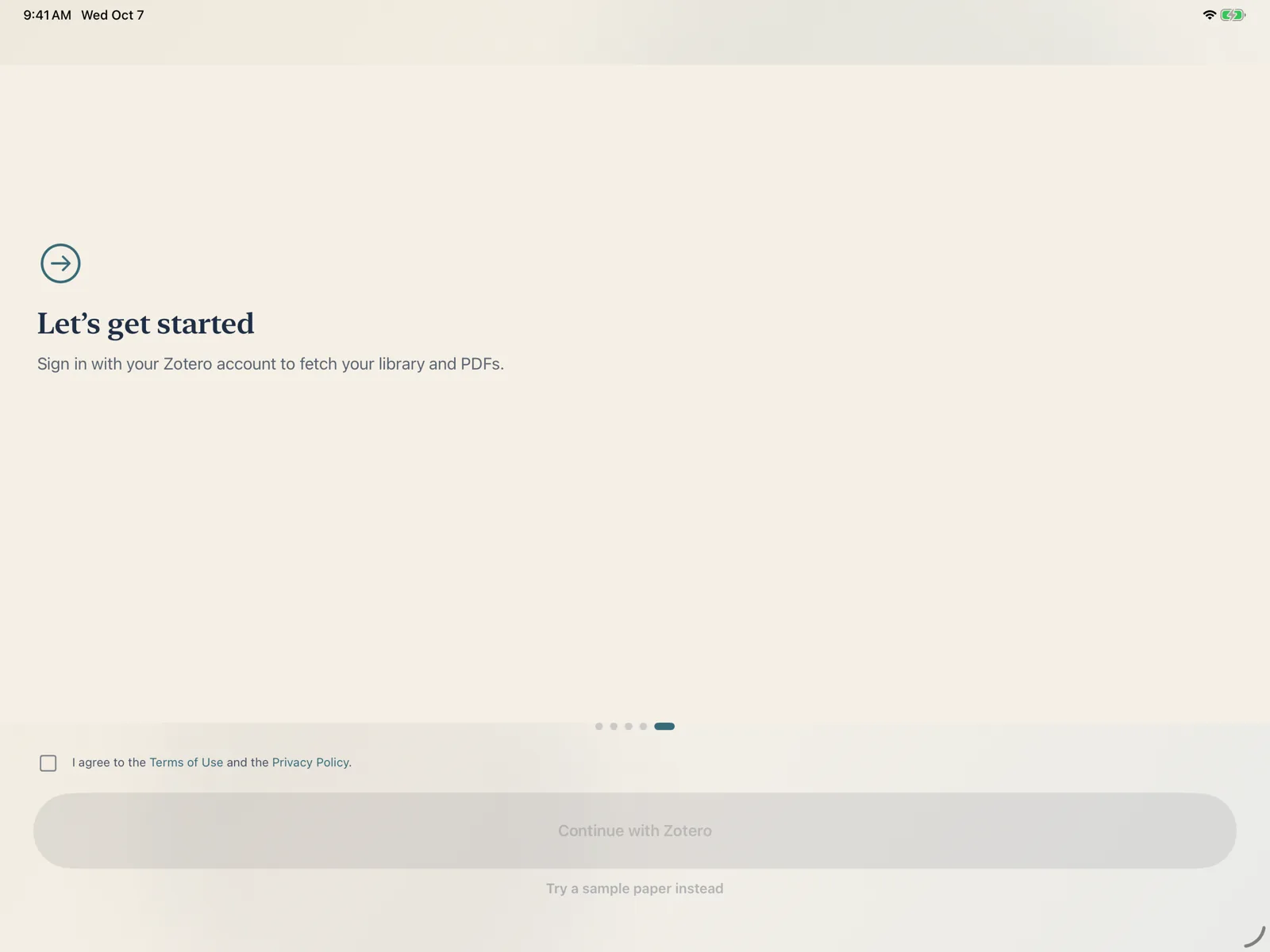
- Uma breve introdução de cinco páginas. Deslize entre elas ou prima Pular para ir diretamente à última página, onde escolhe como começar.
- Um único ecrã de boas-vindas, "Leia, pense e escreva no seu PC", onde escolhe como começar.
- Uma breve introdução de quatro ou cinco páginas. Pular, nas páginas antes da última, vai diretamente ao ecrã inicial.
Usar o Rectoly no Linux
O Rectoly no Linux é a mesma app do Windows, com os mesmos ecrãs e os mesmos controlos, por isso as instruções para Windows deste guia valem tal como estão. No seletor no topo da página, escolha Windows · Linux. Onde o guia fala do Explorador de Ficheiros, use o seu gestor de ficheiros; onde mostra um caminho como C:\…, procure o lugar correspondente na sua pasta pessoal.
- Instalação: para PCs x86 de 64 bits. No Ubuntu 22.04, Linux Mint 21, Debian 12 ou posterior, abra um terminal na pasta onde o .deb foi guardado e execute
sudo apt install ./rectoly-for-*.deb. Noutras distribuições (glibc 2.35 ou posterior), extraia o .tar.gz onde quiser e executebin/Rectoly for Mendeley(oubin/Rectoly for Zotero) dentro da pasta. Transfira-o na página do Rectoly para Windows, Mac e Linux. - Não disponível no Linux: o reconhecimento de texto em PDFs digitalizados, o reconhecimento de escrita à mão e a pesquisa na escrita à mão, que depende dele, e a leitura em voz alta. A escrita à mão em si — escrever, apagar, sincronizar — funciona.
- Atualizações: não são automáticas. O Rectoly avisa de uma nova versão ao iniciar; instale o novo .deb ou .tar.gz da mesma forma. Veja Atualizações.
- Compra: como no Windows, em rectoly.com, através da Paddle, a nossa revendedora. Inicie sessão com a mesma conta, e a compra vale também para os seus outros sistemas. Veja Avaliação gratuita e compra.
- Escrever em japonês, chinês ou coreano: funciona com fcitx5 e IBus.
- Onde os seus dados ficam guardados:
~/.local/share/rectoly(~/.local/share/rectoly-zoterona edição Zotero). Os dados de acesso à conta ficam guardados encriptados nessa pasta; o porta-chaves do sistema não é usado.
Aceite os termos
Antes de tudo, marque Concordo com os Termos de uso e a Política de privacidade. Os botões ficam desativados até marcar. Os dois documentos estão ligados na caixa: Termos de uso, Política de privacidade.
Quando os termos mudam, o Rectoly mostra Termos de uso e Política de privacidade uma vez no arranque seguinte. Leia e prima Continuar para continuar a usar a app.
Escolha como começar
- Entrar para trazer a sua biblioteca e os PDFs dela. Veja Iniciar sessão e contas.
- Continuar com o Mendeley
- Continuar com Zotero
- Continuar sem conta: vá diretamente à biblioteca sem iniciar sessão. Pode iniciar sessão a partir dela quando quiser e abrir PDFs do seu dispositivo (veja Abrir um PDF sem iniciar sessão).
- Experimentar com um artigo de exemplo: o artigo de exemplo abre no leitor, sem conta (secção seguinte).
Experimente o artigo de exemplo
O Rectoly vem com um artigo de exemplo. Dentro dele todas as funcionalidades são gratuitas — modo de leitura, dois painéis, destaques, notas adesivas, escrita à mão —, por isso pode experimentar tudo antes de iniciar sessão ou de começar o período de avaliação gratuito.
- Prima Experimentar com um artigo de exemplo na última página da introdução.
- Enquanto não inicia sessão, o artigo de exemplo aparece na biblioteca.
- Prima Experimentar com um artigo de exemplo no ecrã de boas-vindas ou, depois, Experimentar o artigo de exemplo na lista Neste PC da biblioteca. Abre neste PC sem iniciar sessão.
- Prima Experimentar o artigo de exemplo na lista Neste PC da biblioteca. Abre neste PC sem iniciar sessão.
- Prima Experimentar com um artigo de exemplo na última página da introdução, ou PDF de exemplo no ecrã inicial.
- Prima PDF de exemplo no ecrã inicial.
Biblioteca de exemplo. A edição Mendeley no iPad e no Mac também tem uma biblioteca de exemplo com seis artigos, coleções e anotações. Prima Experimentar sem conta (biblioteca de exemplo) na barra lateral da biblioteca. Nada é enviado ao Mendeley, e tudo nela é gratuito. Para passar para a sua própria biblioteca, termine a sessão da biblioteca de exemplo na folha de contas e inicie sessão com o Mendeley.
O ecrã inicial no Android
Voltar da biblioteca mostra o ecrã inicial com quatro cartões: Biblioteca Mendeley ou Biblioteca Zotero, Abrir PDF… (um PDF deste dispositivo), Configurações e PDF de exemplo.
Estatísticas de utilização
A análise dos artigos e o índice das anotações correm no seu dispositivo. A única coisa que sai dele são estatísticas de utilização anónimas, que pode ativar ou desativar. Escolha na página "Para onde vão seus dados" / "O que sai do seu dispositivo" da introdução (no Windows, no ecrã de boas-vindas) ou, depois, em Ajude a melhorar o Rectoly (anônimo) nas Configurações. Nada é enviado antes de aceitar os termos. Veja Os seus dados.