Sincronizar a biblioteca
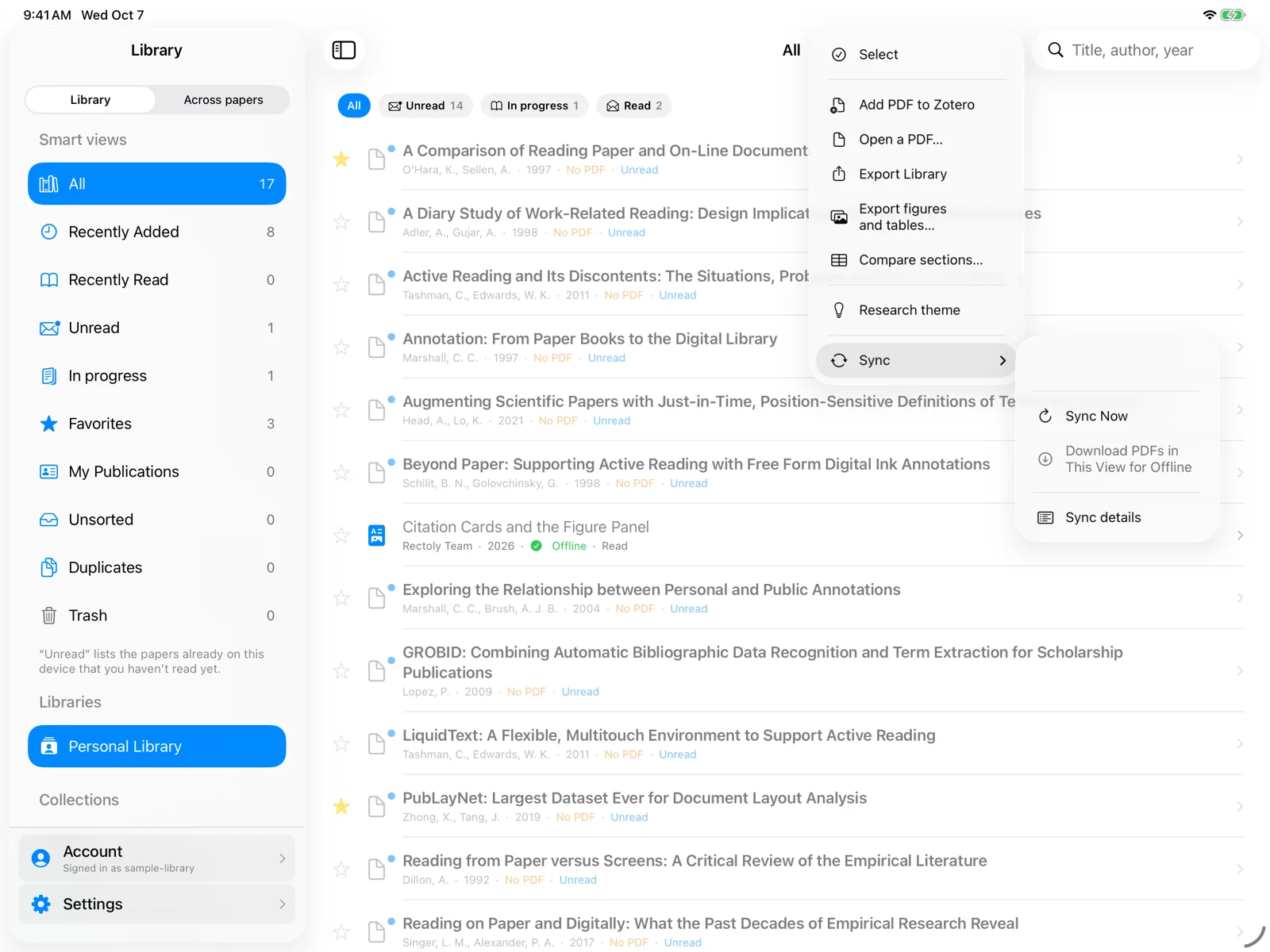
O Rectoly sincroniza a biblioteca sozinho quando ela é aberta. Para sincronizar agora:
- Escolha … › Sincronizar e depois a sincronização das alterações ou a nova obtenção completa. Também pode puxar a lista para baixo.
- Clique em Sincronizar acima da lista da biblioteca. O Rectoly também sincroniza sempre que é iniciado.
- Escolha ⋯ › Sincronizar alterações ou Sincronização completa. Também pode puxar a lista para baixo.
O progresso aparece acima da lista e, quando termina, o Rectoly informa quantos artigos foram sincronizados ou alterados.
- Sincronizar alterações vai buscar apenas o que mudou desde a última sincronização. É a escolha habitual.
- Sincronização completa vai buscar a biblioteca inteira de novo. Use-a se algo parecer desatualizado depois de uma sincronização normal.
Obter a sua biblioteca pela primeira vez é gratuito, assim como a sincronização automática ao abrir a biblioteca. Depois disso, sincronizar quando quiser para trazer artigos novos e alterados está incluído na compra. É gratuito durante o período de avaliação de 14 dias. Veja Avaliação gratuita e compra.
Offline e problemas de ligação
- Se o Rectoly não consegue aceder ao Mendeley ou ao Zotero, continua a mostrar os artigos da última sincronização (Windows: "Não foi possível sincronizar. Mostrando os artigos da última sincronização."). Tente novamente quando estiver online.
- Offline, só abrem os artigos cujos PDFs já estão no dispositivo. Veja Transferir PDFs e ler offline.
Sincronização da biblioteca e anotações
Sincronizar a biblioteca traz a lista de artigos, coleções e tags. Não envia os seus destaques e notas: esses são sincronizados artigo a artigo quando abre e anota um artigo. Veja Sincronização das anotações.
Diferenças
- A edição Zotero vai buscar a biblioteca inteira a cada sincronização, pelo que sincronizar alterações e a sincronização completa fazem a mesma coisa.
- Coleções, tags e detalhes são editados no Mendeley Reference Manager ou no Zotero; sincronize para ver as alterações no Rectoly. Veja Navegar e filtrar a biblioteca.