Adicionar um PDF
Precisa de ter sessão iniciada (veja Iniciar sessão e contas).
- Comece a adicionar:
- Na biblioteca, escolha … › Adicionar PDF ao Mendeley… ou prima ⌘⇧M.
- Na biblioteca, escolha … › Adicionar PDF ao Zotero… ou prima ⌘⇧M.
- Clique em ⋮ acima da lista da biblioteca › Adicionar PDF ao Mendeley… ou prima Ctrl+Shift+M. Durante a leitura, o mesmo item fica no menu Importar acima do artigo.
- Clique em ⋮ acima da lista da biblioteca › Adicionar PDF ao Zotero… ou prima Ctrl+Shift+P. Durante a leitura, o mesmo item fica no menu Importar acima do artigo.
- Na biblioteca, escolha ⋯ › Adicionar PDF ao Mendeley….
- Na biblioteca, escolha ⋯ › Adicionar PDF ao Zotero….
- Escolha o PDF.
- Também pode arrastar PDFs do Explorador de Ficheiros para a coluna da biblioteca ("Solte PDFs aqui para adicioná-los ao Mendeley" / "Solte PDFs aqui para adicioná-los ao Zotero"). Vários PDFs são adicionados um após o outro.
- O Rectoly envia o PDF e lê os detalhes dele.
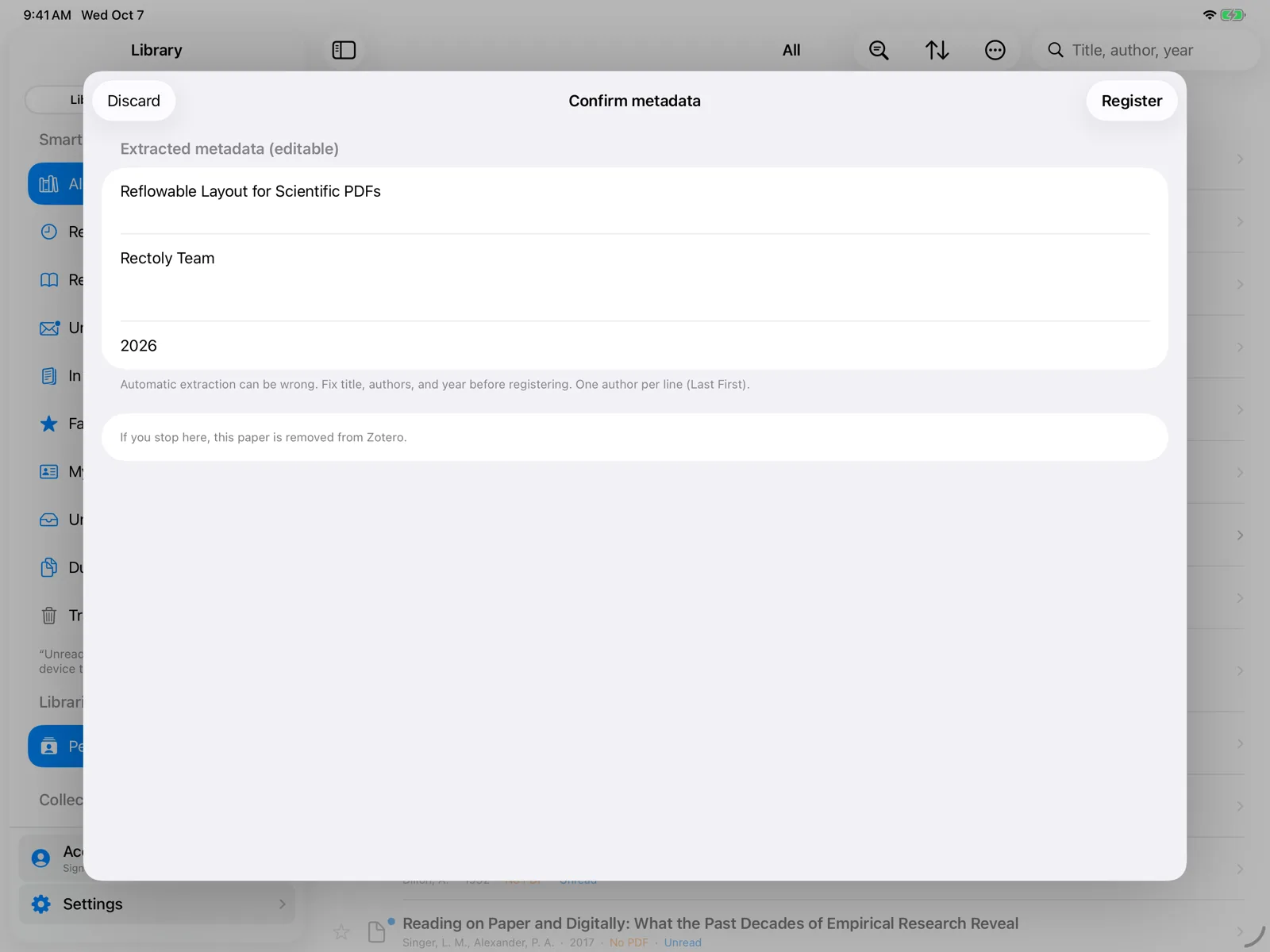
- Aparece Confirmar metadados. Confirme e corrija o Título, os Autores (um por linha) e o Ano. A extração automática pode errar, por isso vale a pena dar uma vista de olhos.
- Prima Registrar. O artigo é adicionado à sua biblioteca e abre de imediato.
Adicionar PDFs está incluído na compra. É gratuito durante o período de avaliação de 14 dias. Veja Avaliação gratuita e compra.
Se o artigo já estiver na sua biblioteca
Quando um artigo com o mesmo DOI ou um título parecido já está na sua biblioteca, a confirmação avisa ("Item semelhante já está na biblioteca"). Escolha Abrir existente (descartar novo) para abrir o artigo que já tem e descartar o novo envio, ou registe o novo mesmo assim.
Outras formas de adicionar PDFs
- Pasta monitorizada: os PDFs que guarda numa pasta à sua escolha, como Transferências, podem ser adicionados automaticamente. Veja Pasta monitorizada e mudança de nome dos ficheiros.
- Com a sessão iniciada, partilhar um PDF com o Rectoly a partir de outra app (Abrir no Rectoly) oferece a opção de o adicionar.
- Para ler um PDF sem o adicionar à biblioteca, abra-o apenas neste dispositivo. Veja Abrir um PDF sem iniciar sessão.
Edição Zotero
Na edição Zotero, o Rectoly lê os detalhes do próprio PDF e consulta-os no Crossref e no arXiv quando isso ajuda. Cria um item principal com o PDF anexado. Descartar na confirmação remove o que foi enviado.
- O artigo é adicionado à biblioteca que está no ecrã: Biblioteca pessoal ou um grupo.
- O artigo é sempre adicionado à Minha biblioteca, mesmo quando há um grupo no ecrã.
- O artigo é adicionado à biblioteca que está no ecrã: Minha biblioteca ou um grupo.