Pesquisar dentro de um artigo
- Abra um artigo.
- Abra a pesquisa:
- Escolha Buscar na barra de ferramentas lateral ou prima ⌘F. Abre-se um painel flutuante Buscar.
- Clique em Buscar no artigo na barra de ferramentas ou prima Ctrl+F.
- Toque em Buscar (a lupa) na barra superior.
- Escreva uma palavra. Os resultados no texto são listados com as páginas; prima um deles para ir até lá.
- Return ou ⌘G vai para o resultado seguinte, ⌘⇧G para o anterior.
- Use as setas ao lado do contador para ir ao resultado seguinte ou anterior.
Os resultados também listam as anotações correspondentes e, quando a pesquisa na escrita à mão está ativada, uma secção Escrita à mão.
- Somente notas adesivas pesquisa apenas nas suas notas adesivas, em vez do texto do PDF. Para começar toda a pesquisa assim, ative “Somente notas adesivas” na busca ligado por padrão nas Configurações.
- No modo de leitura, uma barra de pesquisa (Buscar no texto) abre-se acima do texto com ⌘F / Ctrl+F.
- No modo de leitura, Enter e Shift+Enter (ou F3 e Shift+F3) vão para o resultado seguinte e o anterior.
Um PDF digitalizado sem camada de texto não pode ser pesquisado: não há nele texto para encontrar.
Um PDF digitalizado não tem texto para encontrar até que o Rectoly o leia com o reconhecimento de texto. Veja PDFs digitalizados.
Pesquisar na biblioteca
O campo de pesquisa acima da lista de artigos encontra artigos pelos detalhes deles.
- Procura no título, nos autores e no ano.
- Também procura no DOI e nas tags.
- Prima ⌘K (ou ⌘L) para ir ao campo.
- Prima Ctrl+K (ou Ctrl+L) para ir ao campo.
- Se um artigo que espera não aparecer, confirme se uma vista (Não lidos, Favoritos etc.), uma coleção ou uma tag não está a restringir a lista. Veja Navegar e filtrar a biblioteca.
Esse campo pesquisa somente nos detalhes. Para pesquisar dentro dos artigos, use Entre artigos.
Pesquisar entre artigos
Entre artigos pesquisa de uma só vez no texto completo, nas anotações e na escrita à mão de todos os artigos deste dispositivo.
- Abra Entre artigos:
- No topo da coluna da biblioteca, mude Biblioteca | Entre artigos para Entre artigos. A lupa na lista de artigos também abre esse separador.
- No iPhone e numa janela estreita, o mesmo seletor fica no topo do primeiro ecrã.
- No topo da coluna da biblioteca, clique no separador Entre artigos, ao lado de Biblioteca.
- Na barra de título da biblioteca, toque na lupa com linhas ao lado. Escolha Texto completo, Notas ou Escrita à mão para indicar onde procurar.
- Antes de escrever, o separador lista as Anotações de todos os artigos: todas as anotações, artigo por artigo, na ordem das páginas.
- Escreva no campo de pesquisa. No iPad, no Mac e no Windows, os resultados vêm em secções: Resultados nos artigos (as palavras encontradas a negrito), Escrita à mão e Anotações de todos os artigos.
- Prima um resultado para abrir esse artigo nessa página.
- O ponto é destacado por um instante.
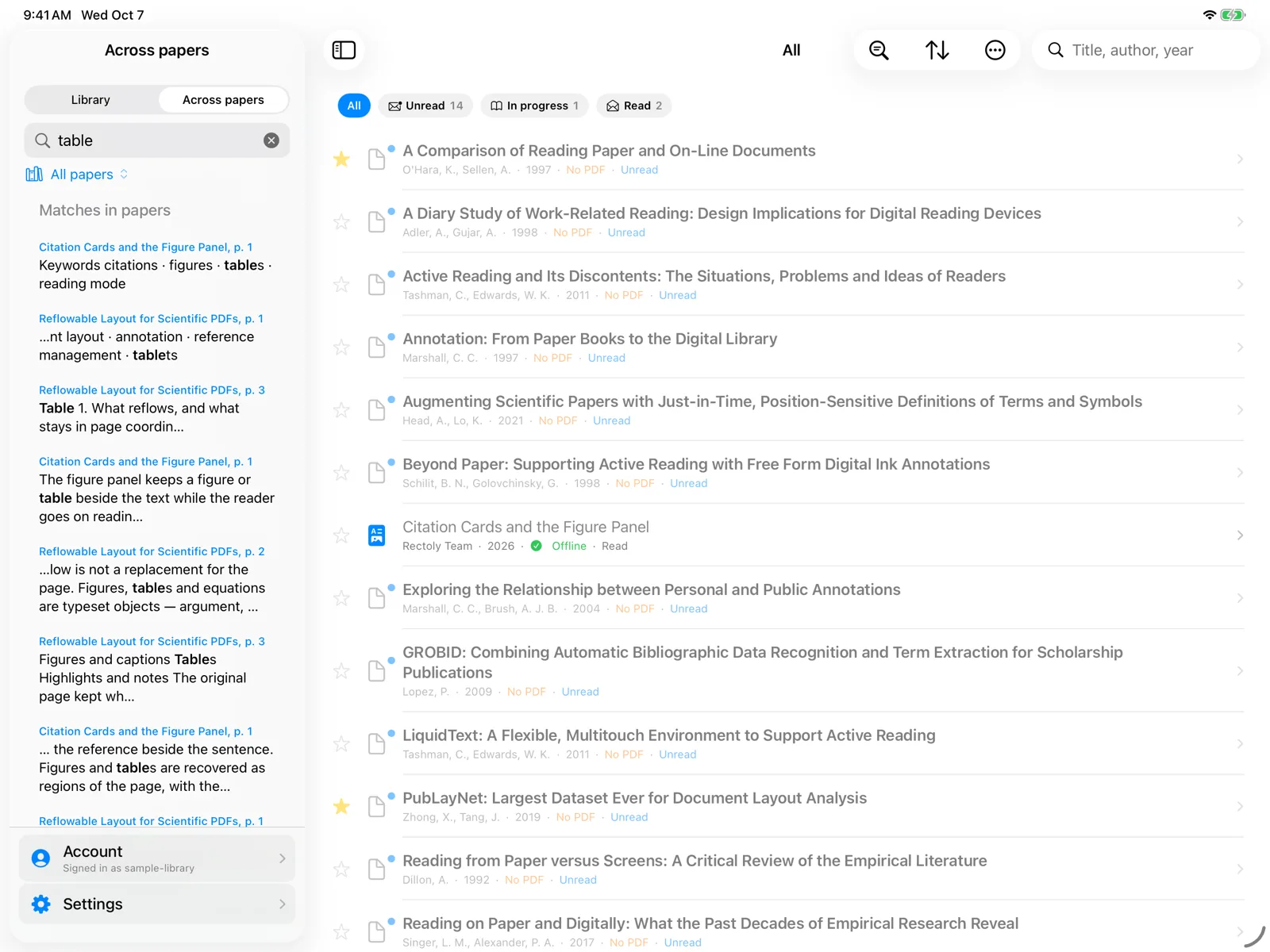
- Tudo é pesquisado neste dispositivo. Só podem ser encontrados os artigos cujo PDF está neste dispositivo.
- Enquanto Entre artigos estiver aberto, os artigos ainda não indexados são lidos um a um, com "Indexando artigos: N de M" no topo. Os resultados vão aparecendo à medida que o processo avança.
- O índice também é preenchido em segundo plano enquanto o dispositivo está a carregar.
- Dois botões no separador atuam sobre todos os artigos deste PC: exportar figuras e tabelas e extrair secções para uma tabela comparativa.
- O que escreveu continua lá quando troca de separador e volta.
No Windows e no Mac, Entre artigos está incluído na compra. É gratuito durante o período de avaliação de 14 dias, e as anotações de cada artigo continuam gratuitas para ler e exportar. No iPad, no iPhone e no Android, pesquisar entre artigos é gratuito.
Quando um artigo não aparece
- Confirme se o PDF do artigo está neste dispositivo. Veja Transferir PDFs e ler offline.
- Deixe Entre artigos aberto por algum tempo para que a indexação termine.
- Se os resultados ainda parecerem errados, reconstrua o índice: Configurações › Solução de problemas › Índice de busca entre artigos › Reconstruir. O texto de todos os PDFs é lido de novo; anotações, escrita à mão e PDFs continuam como estão. Veja Resolução de problemas.