Criar ou abrir um tema
- Prima a lâmpada na barra superior do leitor ou prima ⌘⇧T. Sem nenhum artigo aberto, escolha … › Tema de pesquisa na biblioteca.
- No iPhone e numa janela estreita, escolha … › Tema de pesquisa no leitor.
- Toque na lâmpada na barra superior do leitor (no telemóvel, fica em ⋮) ou prima Ctrl+Shift+T num teclado. Sem nenhum artigo aberto, escolha ⋮ › Tema de pesquisa na biblioteca.
- Clique em Tema de pesquisa (com a lâmpada) na barra superior. Depois de um tema ser escolhido, o botão mostra Tema: nome, e clicar nele abre o tema ao lado do artigo.
Na primeira vez, escolha Novo tema…, escreva um nome e prima Criar. Para começar um tema a partir das notas que escreveu em vários artigos, há também Organizar as suas notas com IA. Um tema novo começa com os títulos Perguntas, Teses, Evidências, Objeções, Questões em aberto e Caixa de entrada. Pode mantê-los, renomeá-los ou adicionar os seus.
Para passar para outro tema, criar um novo, renomear ou apagar o atual:
- Use o nome do tema no topo do tema e o menu … dele (Renomear tema…, Apagar tema…).
- Use o nome do tema no topo do tema e o menu ⋮ dele (Renomear tema…, Apagar tema…).
- Use a seta ao lado do botão Tema de pesquisa. Também tem Abrir uma nota como tema… (qualquer ficheiro
.md) e Mostrar a pasta de temas.
Onde houver espaço, a lâmpada mostra o tema como uma coluna ao lado do artigo; caso contrário, abre como uma folha. Na folha, o botão de mostrar ao lado do artigo (Mostrar ao lado do artigo) move-o para a coluna.
Criar, organizar e exportar temas é gratuito. Mostrar um tema ao lado do artigo (a coluna no iPad, no Mac e no Android, o segundo painel no Windows) está incluído na compra; é gratuito durante o período de avaliação de 14 dias e ao lado do artigo de exemplo. No iPad, no Mac e no Android, enviar ao tema continua gratuito porque funciona sem a coluna; no Windows, enviar exige que o tema esteja aberto ao lado do artigo.
Enviar trechos ao tema
- Selecione um texto num artigo, na visualização em PDF ou no modo de leitura.
- Escolha Enviar ao tema:
- No menu que aparece sobre a seleção ou no menu de um destaque em que toca. No Mac, também com o clique direito. O atalho é ⌘⇧N.
- Na barra que aparece sobre a seleção, com o clique direito ou com Ctrl+Shift+N. O tema (ou outra nota) tem de estar aberto ao lado do artigo.
- Na barra que aparece sobre a seleção ou no menu de um destaque em que toca. Com um teclado, Ctrl+Shift+N.
- O trecho é adicionado ao tema atual como citação, seguido da fonte: a chave de citação e a página do artigo, como
[@devlin2019bert, p. 5]. A nota de um destaque vem junto, abaixo da citação.
- Vai sempre para o tema atual, mesmo quando o tema não está no ecrã. "Adicionado a “nome”" confirma o envio. Se ainda não houver tema, o Rectoly pede que crie um antes.
- Por predefinição, os trechos vão para Caixa de entrada. Para os enviar a outro título:
- No menu … do tema, escolha Onde na nota e um título (Sob …) ou No final.
- No menu ⋮ do tema, escolha Onde na nota e um título (Sob …) ou No final.
- Clique na seta ao lado de Enviar ao tema e escolha Sob … ou No final. A escolha é mantida para essa nota.
- A forma da fonte segue o formato da chave de citação nas Configurações. Veja Formato da chave de citação.
Organizar o tema
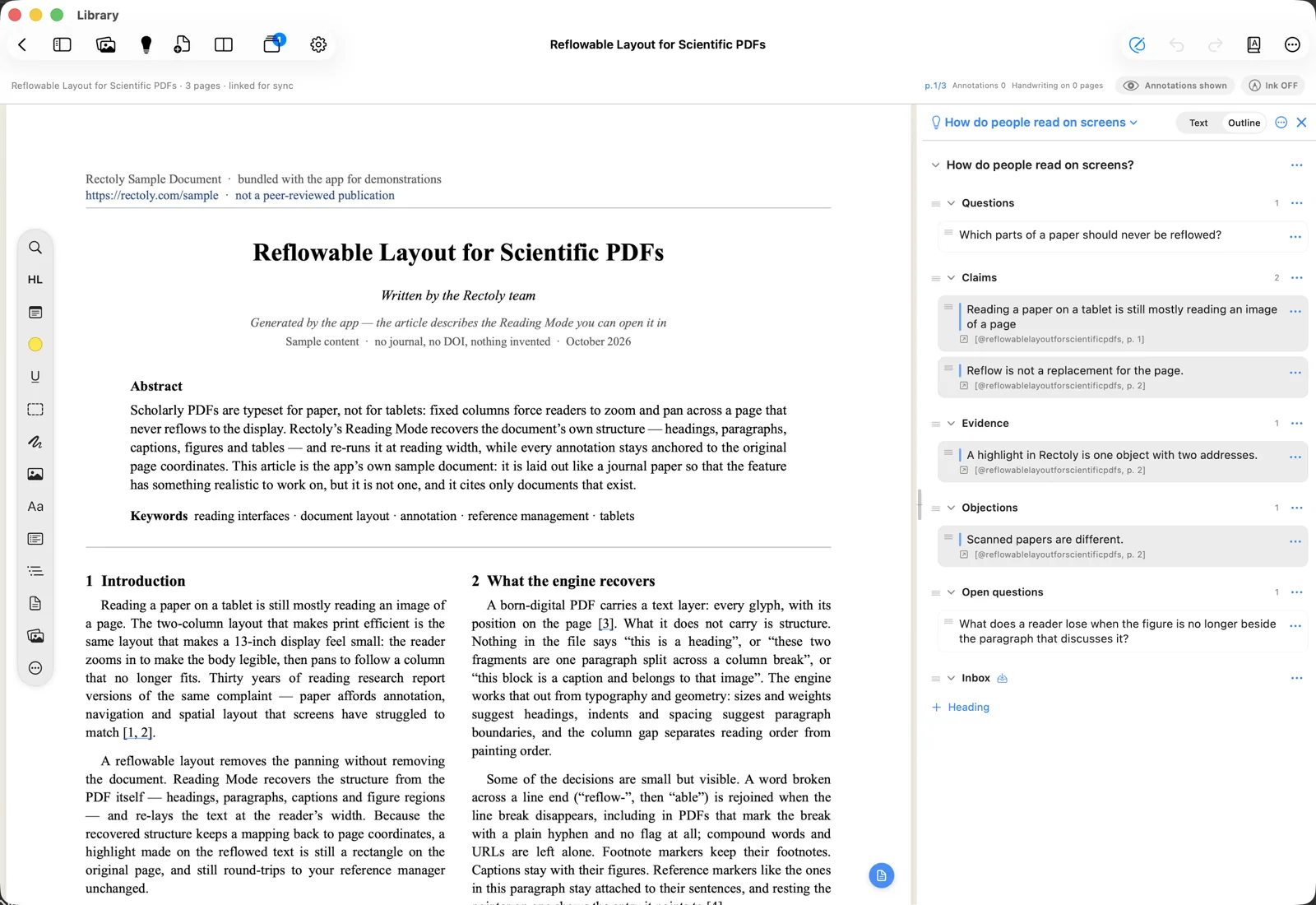
O tema aparece como uma estrutura: títulos que pode recolher e, sob eles, os blocos que enviou.
- Alterne a nota entre Texto e Estrutura acima dela, ou prima Ctrl+Shift+O. Na visualização de texto, edita o Markdown diretamente.
- Arraste um bloco para o mover, ou use o menu de um bloco para Mover para outro título, Editar ou Excluir.
- Selecione um bloco e prima ⌥↑ / ⌥↓ para o mover.
- Selecione um bloco e prima Alt+↑ / Alt+↓ para o mover.
- Adicione um título com Título (escolha um sugerido ou Outro…).
- Mostrar no artigo, num bloco, abre o artigo no lugar de onde a citação veio (Return / Enter num bloco selecionado).
Exportar e escrever
- Copiar como Markdown coloca o tema inteiro na área de transferência.
- Exportar › Arquivo Markdown… ou Word (.docx)… guarda o tema como ficheiro.
- Os dois ficam no menu … do tema.
- Os dois ficam no menu ⋮ do tema.
O que sai é um Markdown limpo: os títulos que nunca utilizou ficam de fora, os marcadores internos do Rectoly são removidos e uma lista de Referências dos artigos que citou é adicionada no final.
- As referências e as fontes no texto, como
[@devlin2019bert, p. 5], são escritas no estilo de citação que escolheu, como APA ou IEEE. - Para manter no Markdown as fontes
[@key]para o Pandoc ou o Quarto, ative Manter as chaves de citação no Markdown ([@key]), abaixo do estilo de citação. O Word recebe sempre o estilo.
Um tema como nota do Zotero
Exportar › Nota do Zotero transforma o tema numa nota na sua biblioteca pessoal do Zotero, com todos os títulos, cada citação ligada à página dela no PDF e a fonte como citação do Zotero. Esta opção aparece enquanto tem a sessão iniciada.
- Escolha Exportar › Nota do Zotero.
- Escolha se quer Marcar os artigos citados com a tag “nome” (o nome do tema) e se quer Adicionar os artigos citados à coleção “nome”. As duas opções começam desativadas, e o Rectoly lembra-se da sua escolha para cada tema.
- Prima Enviar.
- As tags e as coleções só são adicionadas, nunca removidas. A coleção é criada se ainda não existir; um artigo de um grupo vai para uma coleção desse grupo. Os artigos que não estão numa biblioteca do Zotero são ignorados.
- A nota e o tema ficam sincronizados nos dois sentidos. Envie de novo depois de alterar o tema, e a nota é reescrita. Se nada mudar nela, vê "A nota do Zotero já está atualizada."
- As edições feitas na nota no Zotero voltam para o tema quando o abre. O tema como estava antes fica guardado na pasta
.history, ao lado dele. - As alterações abaixo da lista de Referências no Zotero não são trazidas para o tema. Escreva o que quiser manter antes de Referências.
- Se tanto o tema como a nota foram editados, nada é sobrescrito: enviar cria uma nota nova, e a do Zotero fica como está.
- Se a maior parte da nota foi apagada no Zotero, o tema fica como está, e enviar cria uma nota nova.
Enviar um tema ao Zotero está incluído na compra, como enviar notas. É gratuito durante o período de avaliação de 14 dias.
Organizar no Mendeley os artigos de um tema
Exportar › Organizar no Mendeley… marca os artigos que o tema cita com uma tag com o nome dele, adiciona-os a uma coleção com esse nome, ou as duas coisas. Esta opção aparece quando o tema cita pelo menos um artigo da sua biblioteca do Mendeley.
- Escolha Exportar › Organizar no Mendeley….
- Ative Marcar os artigos citados com a tag “nome”, Adicionar os artigos citados à coleção “nome” ou as duas. O Rectoly lembra-se da sua escolha para cada tema.
- Prima Organizar.
- Nada é removido: os artigos mantêm as tags e as coleções que já têm. A coleção é criada se ainda não existir; os artigos de um grupo vão para uma coleção desse grupo. Os PDFs que não estão em nenhuma biblioteca são ignorados.
- Se renomear o tema, o nome novo é usado da próxima vez. A tag e a coleção anteriores continuam lá.
- Ao terminar, o Rectoly informa quantos artigos receberam a tag ou foram adicionados à coleção, e quais não puderam ser alterados e porquê.
Organizar no Mendeley está incluído na compra, como enviar notas. É gratuito durante o período de avaliação de 14 dias.
Trechos que podem estar relacionados
No fim de um tema, Trechos que podem estar relacionados lista trechos dos artigos deste dispositivo que são próximos das notas do tema: as citações que enviou e as notas delas, e os parágrafos que escreveu.
- Um trecho aparece como o artigo o tem, com o título e a página do artigo e a nota de que é próximo (Perto da sua nota: …). A IA não escreve nada.
- Abrir leva ao trecho. Adicionar ao tema coloca-o no tema como citação. Não mostrar este trecho (o ×) mantém um trecho fora deste tema daí em diante.
- Tudo é encontrado no dispositivo. Próximo quer dizer redação e assunto parecidos, não necessariamente a mesma afirmação.
- Um tema com poucas notas, ou sem trechos próximos, não mostra nada aqui.
Isto exige o modelo multilingue e um índice de trechos feito com ele, os mesmos que os trechos semelhantes utilizam.
- Sem o modelo, aparece aqui Obter o modelo multilíngue. Com ele, também são encontrados trechos em artigos em japonês, chinês e outros idiomas, e num idioma diferente do das suas notas.
- Enquanto o índice está a ser criado, o progresso é mostrado. Indexar agora cria uma parte de imediato.
- Um dispositivo com pouca memória não pode utilizar isto, e avisa.
Os trechos que podem estar relacionados estão incluídos na compra e são gratuitos durante o período de avaliação de 14 dias.
Onde os temas ficam guardados
Um tema é um ficheiro Markdown simples, name.md, que também pode abrir noutras apps.
- Quando uma pasta de notas está definida, os temas ficam na pasta
Themesdela. O iPad, o Mac, o Android, o Windows e o Linux usam esse mesmo lugar. - Sem pasta de notas, os temas ficam dentro da app. Quando escolhe uma pasta de notas, passam para a pasta
Themesdela. - Sem pasta de notas, os temas ficam em
Documents\Rectoly\Themes. - Se o mesmo tema foi alterado em dois lugares, um banner avisa "Este tema foi alterado em dois lugares." Escolha qual versão manter; o envio fica em pausa até escolher.
- Se outra app alterou a nota, o Rectoly pergunta qual versão manter antes de enviar de novo.