Destacar ou sublinhar texto
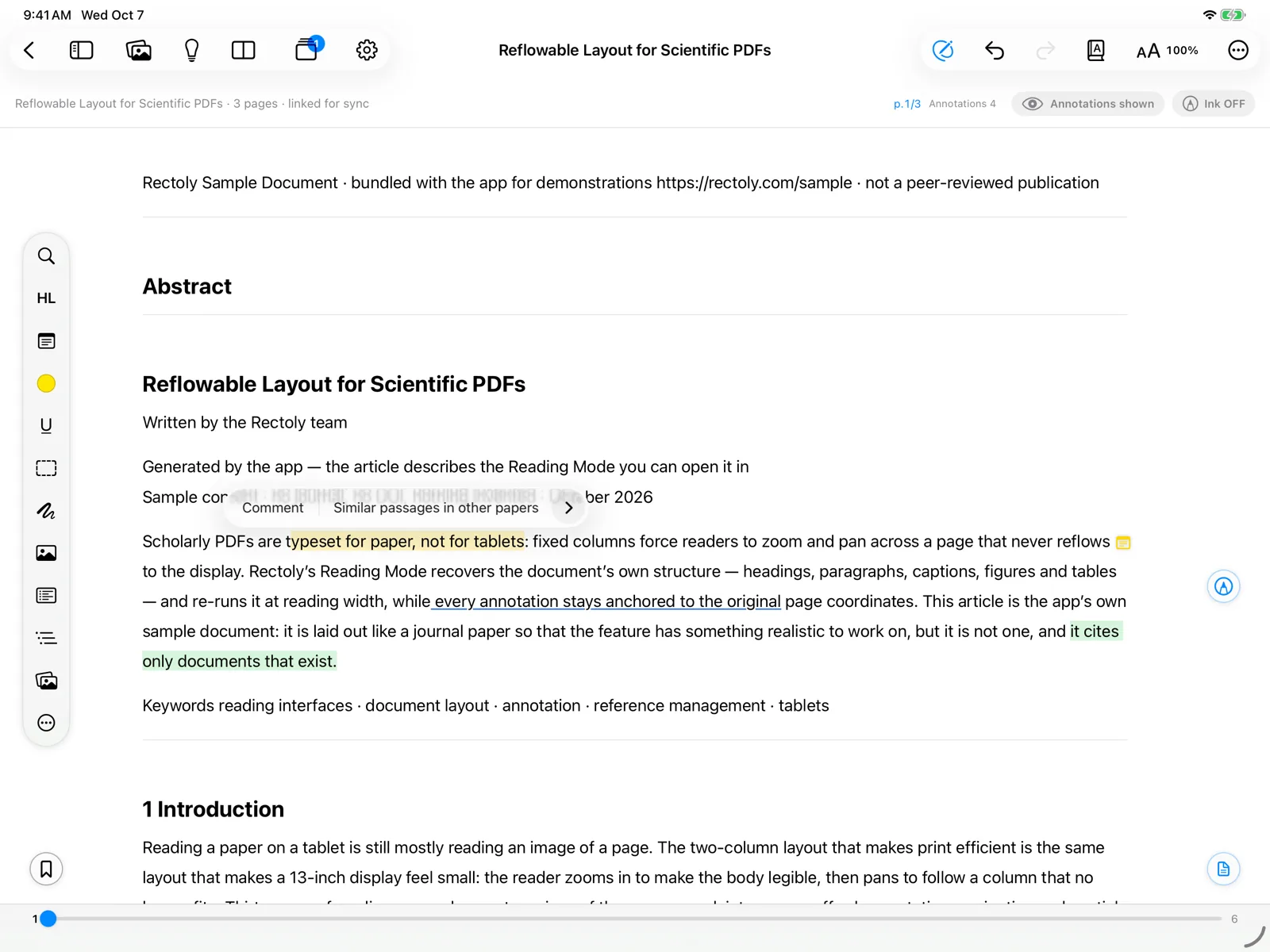
- Selecione o texto.
- Toque sem soltar, depois arraste os manípulos.
- Arraste o rato sobre o texto. Um duplo clique seleciona uma palavra.
- Toque sem soltar numa palavra, depois arraste os manípulos para estender a seleção.
- Escolha Destacar ou Sublinhar:
- com a ferramenta Destacar ou Sublinhar da barra de ferramentas lateral, as teclas H / U ou o clique direito no Mac.
- na barra que aparece sobre a seleção (clique num ponto de cor para destacar nessa cor), com as teclas H / U ou com o clique direito.
- na barra que aparece sobre a seleção.
Também pode escolher a ferramenta primeiro e depois selecionar o texto.
Criar destaques, sublinhados e áreas está incluído na compra. É gratuito durante o período de avaliação de 14 dias e dentro do artigo de exemplo. Ver e copiar os que já tem é sempre gratuito. Veja Avaliação gratuita e compra.
Cores
Há oito cores, as mesmas do Mendeley e do Zotero: amarelo, verde, vermelho, azul, rosa, roxo, laranja e cinzento.
- Escolha a cor com a ferramenta Cor (na barra de ferramentas lateral, aparece como um ponto da cor atual).
- Clique num dos oito pontos de cor na barra de seleção.
- Escolha a cor com a ferramenta Cor da caneta.
Para mudar a cor de um destaque que já fez, prima-o e escolha outra cor.
Destacar uma área
Use o Destaque de área para enquadrar uma figura, uma tabela ou uma equação.
- Escolha a ferramenta Destaque de área.
- Marque a área:
- Toque sem soltar na página para colocar um quadro. Escolha a ferramenta de novo para parar.
- Arraste um retângulo sobre a figura ou tabela.
Passar a HL Pen sobre o texto
- Escolha a Caneta HL e passe-a sobre o texto que quer destacar. É prática com o Apple Pencil.
- Escolha a Caneta HL e passe-a sobre o texto que quer destacar.
Na edição Zotero, a HL Pen também funciona em PDFs digitalizados.
Trabalhar com um destaque existente
Prima um destaque (clique direito no Mac e no Windows) para:
- mudar a cor, copiar o texto ou eliminá-lo;
- adicionar-lhe uma nota (veja Notas adesivas);
- Copiar com página (veja Copiar com página) ou Enviar ao tema (veja Temas de investigação).
Se as anotações estiverem ocultas, o primeiro toque mostra-as de novo; toque mais uma vez para adicionar.
Os destaques são sincronizados com o Mendeley ou o Zotero juntamente com as suas outras anotações. Veja Sincronização das anotações.