讀完之後,才是慢功夫:把散落在二十篇論文裡的筆記整理好,再把每篇論文問了什麼、怎麼做的、用了什麼資料、發現了什麼寫出來。Rectoly 的新版本(iPad、iPhone、Mac 上的 5.1,Windows、Linux、Android 上的 2.1,兩個版本都有)把這兩件事交給一個在你手中這台裝置上執行的 AI,用的就是已經在為你翻譯論文的那個模型。它一個字都不會改你的筆記,它寫的關於論文的每一句話都標明出自哪一頁,而且除非你選擇使用自己的 API 金鑰,否則什麼都不會離開這台裝置。
新功能,一張表
| 用 AI 整理 | 論文卡片 |
|---|
| 你給它什麼 | 你在許多論文裡寫的筆記:螢光標記上的註解、便利貼、文字方塊 | 你選擇的論文,PDF 在裝置上 |
| AI 寫什麼 | 只寫標題,也就是主題的名字 | 每篇論文五個欄位:研究問題、方法、資料 / 樣本、結果、作者陳述的限制 |
| 它絕不做什麼 | 改動筆記的任何一個字 | 保留論文正文無法印證的句子 |
| 你得到什麼 | 一個研究主題:你的筆記排在各個標題之下,每條都能回到它所在的頁;匯出為 Markdown 或 Word,或作為筆記傳送到 Zotero | 一張文獻回顧表,一篇論文一列,每一句都有頁碼;review-table.md 和 .csv;需要的話還有 Zotero 筆記 |
| 在哪裡執行 | 在裝置上,用翻譯模型 | 在裝置上,用翻譯模型 |
用 AI 整理:你的筆記,按主題分組
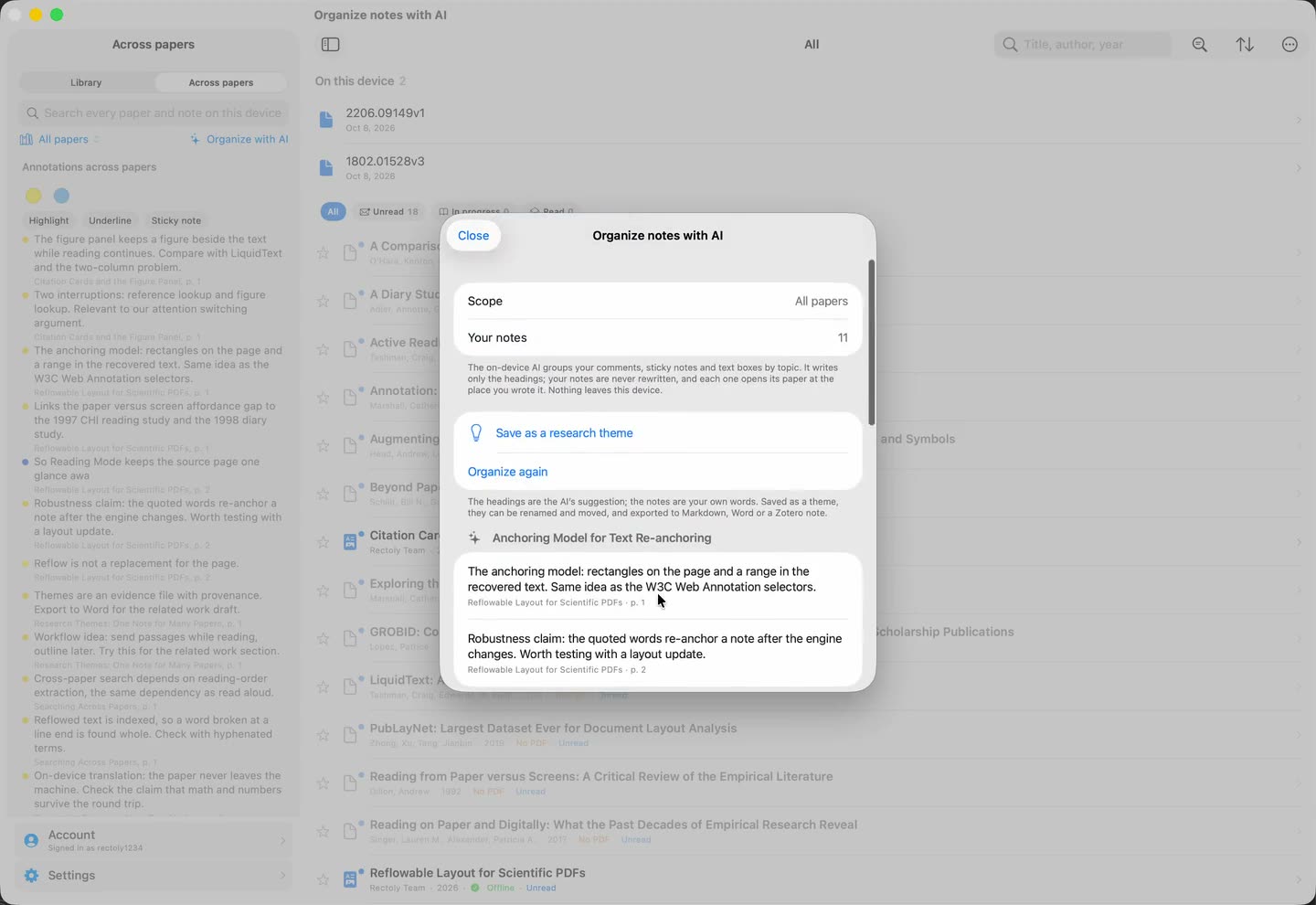
打開跨論文,選擇一個收藏集或整個文獻庫,按下用 AI 整理。你邊讀邊寫的筆記(Zotero 版裡是螢光標記上的註解、便利貼和文字方塊;Mendeley 版裡是便利貼和筆記)會按主題歸在各個標題之下回到你面前。沒有註解的螢光標記是作者的話而不是你的話,所以不納入。
AI 只寫標題。每條筆記都保持你寫下時的原樣,帶著論文標題和頁碼,點一下就能在那一處打開論文。不屬於任何標題的筆記不會被丟掉:它會留在未歸入標題的筆記之下。標題使用你大多數筆記所用的語言。
按下儲存為研究主題,結果就是一個普通的 Rectoly 研究主題。給標題改名,把 AI 放錯位置的筆記移走,加上你自己的段落,再連同參考文獻清單匯出為 Markdown 或 Word;在 Zotero 版裡,還可以作為筆記傳送到 Zotero。主題的開頭有一行說明:標題是 AI 寫的,筆記是你的。
標題只是建議。筆記可能落在不合適的標題之下,所以主題可以編輯,重新整理也就放在儲存為研究主題旁邊。
論文卡片與文獻回顧表
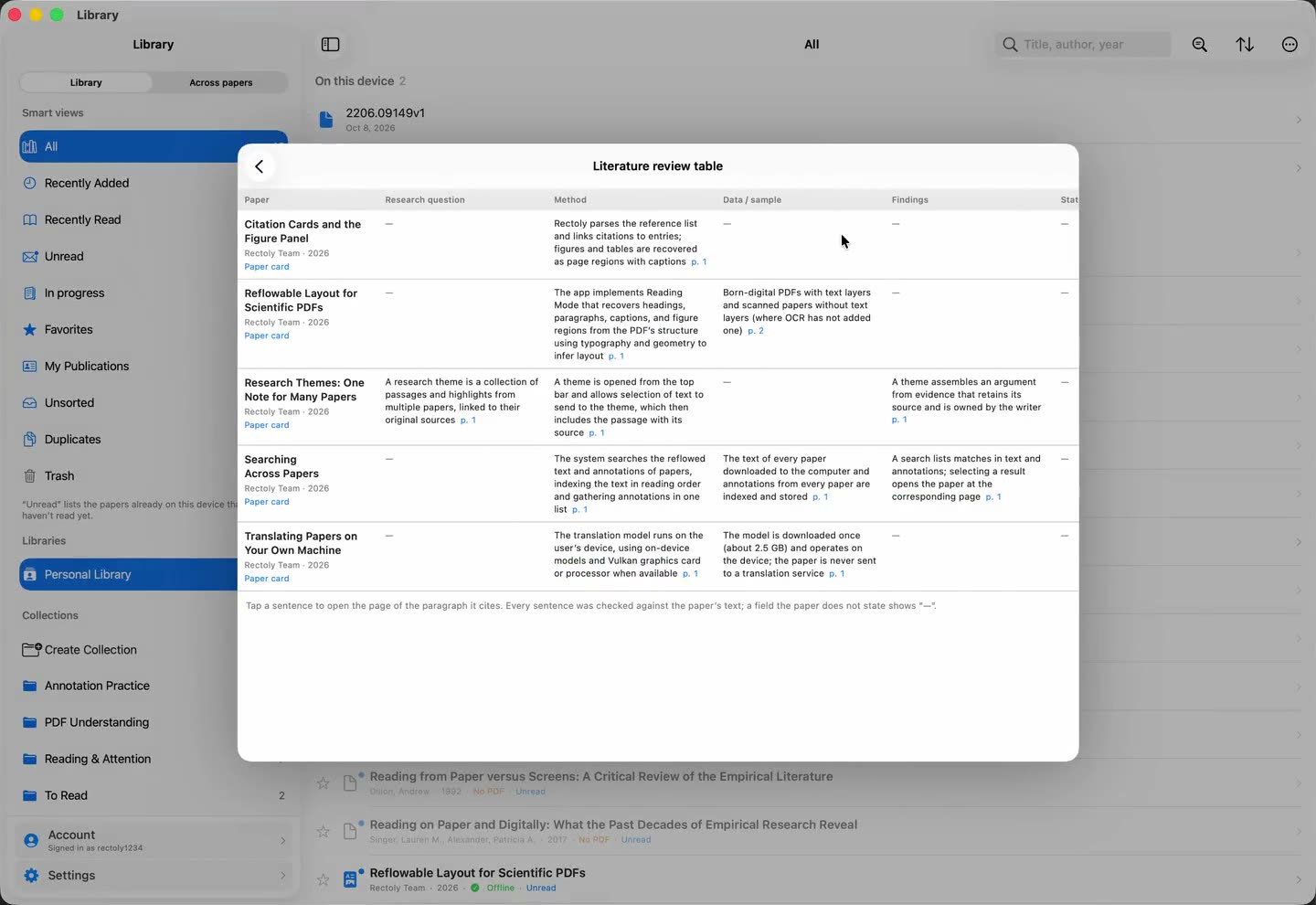
在文獻庫的選單裡選擇論文卡片…,再挑選論文。對每一篇,AI 都從論文自己的正文出發、用論文自己的語言寫出五樣東西:研究問題、方法、資料或樣本、結果,以及作者自己陳述的限制。每一句的末尾都是頁碼。一篇論文需要幾秒到一分鐘左右,一篇失敗也不會耽誤其餘的。
打開表格會把卡片排成一張表:一篇論文一列,五欄,每一句都有頁碼。點一句話,論文就在它引用的那一段打開。同一張表還會以 review-table.md 和 review-table.csv 寫到一個資料夾裡,每篇論文一張 Markdown 卡片,可以直接用在你的試算表或筆記裡。在 Zotero 版裡,Markdown 裡的頁碼是能在 Zotero 中打開該 PDF 的 zotero://open-pdf 連結,儲存到 Zotero 筆記會把每張卡片作為帶有「Rectoly card」標籤的子筆記附在它的論文下,讀取 Zotero 的外掛和工具都能找到它。在 Windows 和 Linux 上,你正在讀的那篇論文的卡片就在側邊面板的一個分頁裡。
在一台裝置上製作的卡片會跟著論文走。開啟把手寫分享到 Zotero 或 Mendeley 期間,你個人文獻庫中論文的卡片會和該論文的手寫一起儲存,並出現在你其他裝置的 Rectoly 上,即使那台裝置沒有模型。
與正文核對
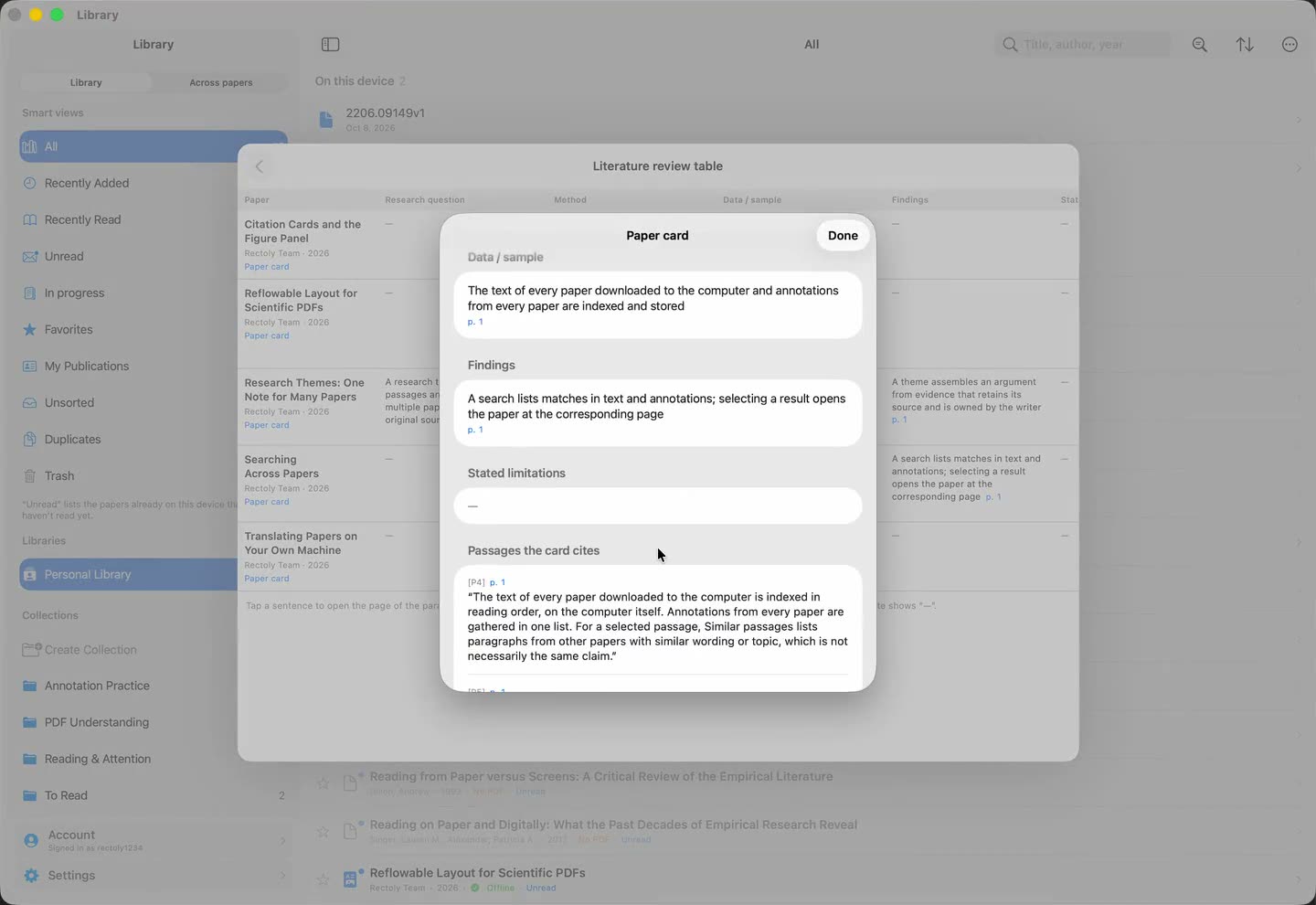
研究者不信任 AI 摘要,是因為模型會用貌似合理的句子填補空白。Rectoly 的卡片就是為了不讓這種事悄悄發生而設計的。AI 只能根據 Rectoly 從論文中選出並編號的段落來寫,每一句都必須說明它依據的是哪幾段。隨後 Rectoly 把每一句話與那些段落逐一核對:
- 句子裡的內容或數字不在它所引用的段落裡,這一句就會被去掉,卡片會寫明去掉了多少:正文無法印證的 N 句未收錄。
- 作者陳述的限制裡只有作者自己寫明的限制。AI 自己想出來的限制進不去。
- 論文沒有陳述的欄位留空並顯示「—」,而不是猜一個。
- 卡片引用了它所依據的段落,所以你不必打開 PDF 就能核對;也可以點一下,在那一處打開論文。
這道檢查去掉的是憑空捏造的內容和數字。它不能證明某一句話對段落的理解是正確的。在要緊的地方,請打開那一頁:頁碼就是為此而存在的。
AI 在哪裡執行
兩項功能都在裝置上執行,用的是翻譯所用的同一個模型:約 2.5 GB,從我們自己的伺服器下載一次,之後就離線執行。你的筆記和論文不會被傳送到任何地方,不會給我們,也不會給任何人。需要的條件:
- iPad 和 iPhone(5.1): 8 GB 或以上記憶體。
- Mac(5.1): 8 GB 或以上記憶體的 Apple 晶片。
- Windows 和 Linux(2.1): 支援 AVX2 的 64 位元 x86 處理器和 8 GB 記憶體;支援 Vulkan 的顯示卡會讓它更快。
- Android(2.1): 大約 8 GB 或以上記憶體。配對的電腦可以替 Android 裝置或 iPad 承擔翻譯,但「用 AI 整理」和論文卡片在裝置本身上執行。
在跑不動模型的裝置上,或者你想用更強的模型,可以在設定 › AI 裡選擇自己的 API 金鑰。供應商有 OpenAI、Anthropic (Claude)、Google Gemini、DeepSeek、OpenRouter、任何相容 OpenAI 的伺服器,以及你自己網路裡的 Ollama 或 LM Studio。段落和筆記會從你的裝置直接傳送到你選擇的供應商,絕不經過 Rectoly 的伺服器;金鑰只儲存在那台裝置上;費用由供應商向你收取。在傳送任何內容之前,Rectoly 會顯示將要傳送的內容和以 token 計的大致數量,並徵求你的同意。沒有任何內容會在背景傳送:使用自己的金鑰期間,提前翻譯文獻庫論文的預處理會停止,只有你親自發起的才會傳送。這個設定預設是本裝置,所以除非你自己選擇,否則什麼都不會送出去。
沒有聊天畫面。Rectoly 只在三件事上使用 AI:翻譯、整理你的筆記、論文卡片,別無其他。
支援的應用程式,以及價格
這次發布涵蓋 Rectoly for Mendeley 和 Rectoly for Zotero 兩個版本:iPad、iPhone、Mac 上是 5.1,Windows、Linux、Android 上是 2.1。「用 AI 整理」和論文卡片是你買下的應用程式的一部分,一次購買涵蓋所有系統,14 天試用期內也可以免費使用。沒有按次收費;使用自己的 API 金鑰時,供應商的費用由你承擔。在某些地區和商店裡,設定中沒有 AI,在那裡也無法使用自己的 API 金鑰。
同一版本還在 iPad、iPhone、Mac 上新增了越南語、烏克蘭語和泰語作為翻譯語言(泰語透過系統翻譯)。
常見問題
我的筆記或論文會被上傳到什麼地方嗎?
不會。在本裝置下,模型在你自己的機器上執行,不會向任何伺服器傳送任何內容,包括我們的伺服器。只有當你選擇自己的 API 金鑰時,寫卡片所依據的段落或你要整理的筆記才會傳送給你選定的供應商,而且 Rectoly 每次都會先問你,並給出將要傳送多少的估算。
Rectoly 會總結論文或回答關於論文的問題嗎?
不會。沒有聊天,也沒有自由發揮的摘要。論文卡片就是五個欄位:研究問題、方法、資料、結果、作者陳述的限制,從論文自己的正文寫出,並與正文核對過。它相當於你為了決定給一篇論文花多少時間而做的快速通讀,每一句都帶頁碼,方便你去查看。
論文沒有陳述自己的限制時會怎樣?
這個欄位留空並顯示「—」。Rectoly 在作者陳述的限制裡只保留作者自己寫明的限制。AI 自己想出來的限制會在核對中被去掉。
我可以用 ChatGPT、Claude 或 Gemini 代替裝置端的模型嗎?
可以,用你自己的 API 金鑰。在設定 › AI 裡選擇自己的 API 金鑰,同意將要傳送的內容,再選擇供應商:OpenAI、Anthropic (Claude)、Google Gemini、DeepSeek、OpenRouter、相容 OpenAI 的伺服器,或你自己網路裡的 Ollama 或 LM Studio。翻譯、「用 AI 整理」和論文卡片隨後都會透過該供應商執行。Rectoly 不限制你使用自己金鑰的次數;供應商的費用由供應商向你收取。
卡片會出現在我的其他裝置上嗎?
會。對於個人文獻庫裡的論文,開啟把手寫分享到 Zotero 或 Mendeley 期間,卡片會和論文的手寫一起儲存,你其他裝置上的 Rectoly 會顯示它,即使那台裝置沒有模型。群組文獻庫中論文的卡片,以及在該設定關閉時製作的卡片,只留在製作它的那台裝置上,卡片上會這樣註明。
Zotero 外掛和其他工具能讀取卡片嗎?
在 Zotero 版裡可以:儲存到 Zotero 筆記會把每張卡片作為帶有「Rectoly card」標籤的子筆記附在它的論文下,匯出的 review-table.md 裡的頁碼是 zotero://open-pdf 連結。任何能讀取 Zotero 筆記的東西,外掛、本機代理程式、你自己的指令碼,都能讀取它們。
要多少錢?
應用程式之外不需要任何費用。「用 AI 整理」和論文卡片包含在購買中,iPad、iPhone、Mac、Windows、Linux、Android 一視同仁,14 天試用期內也免費。
完整介紹見功能頁:iPad 上的 AI、電腦上的 AI(Windows、Mac、Linux)和 Android 上的 AI。分步說明在使用指南裡:用 AI 整理筆記、論文卡片與文獻回顧表和 AI 設定與自己的 API 金鑰。