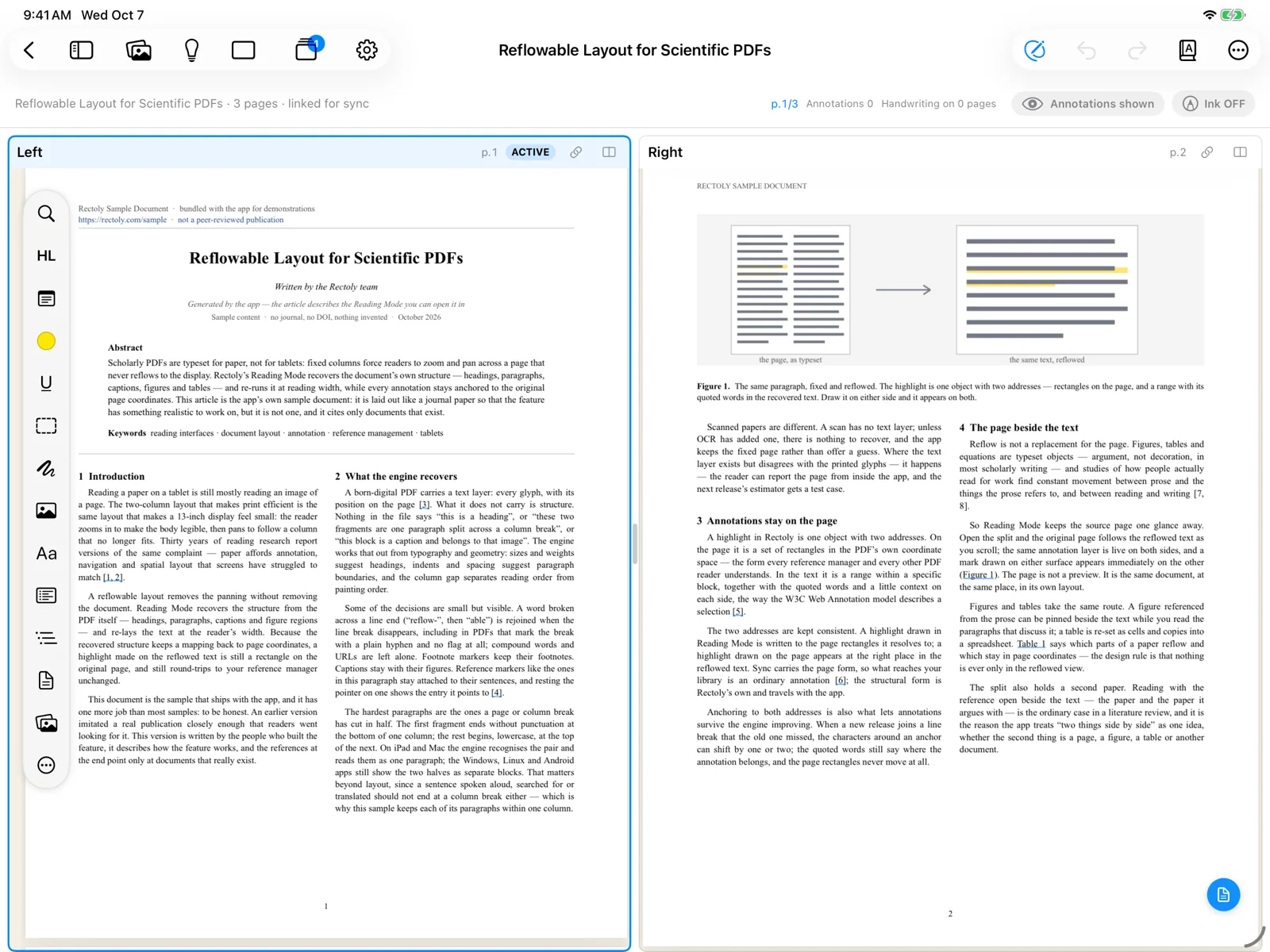
一篇论文分两屏显示
- 打开
一篇 论文。 - 按 双
屏 :- 左上角的
按钮, 或 ⌘⇧D。 - 论文
上方的 按钮, 或 Ctrl+Shift+D。 - 顶
栏 中的 双 窗 格 按钮。
- 左上角的
- 论文
会 显示 两 份。 第二个 窗 格 从 下 一 页 开始, 因此 你 可以 在 一个 窗 格 中 保留 某 张 图 或 参考文献 列表, 在 另 一个 窗 格 中 继续 阅读。
从
在旁边打开另一篇论文
- 打开 打开的
论文 ,在 卡片 上 选择 在 左侧 或 在打开 右侧 。打开 选择 要 打开的 论文 时, 可以 通过 打开 到 选择左右。 - 在
文献 库 中选 中 一篇 论文 并 按 Ctrl+Enter, 或 右 键 点 击 它 并 选择 在 旁边 。打开 如果 希望 下 一篇 论文 总是 在 当前 论文 旁边 打开, 请 开启 设置 › 阅读 器 › 在 当前 。论文 旁边 打开 下 一篇 论文 - 在
文献 库 中 长 按 一篇 论文 并 选择 在 右侧 ,窗 格 打开 或 在 打开的 论文 中长 按 一张 卡片 并 选择 在 右侧 。打开 - 在 Android 上,
右侧 窗 格 仅 用于 阅读; 请在 左侧 窗 格 中 添加 批注。
另请
哪个窗格处于活动状态
点
左右并排或上下排列
- 在
阅读 器 设置 中的 双 屏 :排列 方式 自动、 左右 并排 或 上下 排列。 - 按
论文 上方的 排列 按钮。 每 按 一次 切换 到 下 一个 选项:自动 (根据 、左右窗口 形状) 并排 、上下排列 。 - 在 Android 上,
窗 格 始终 左右 并排。
自动 会
左右互换
抓住
- 长
按 窗 格的 标题 栏, 再 移到 另一 侧。 使用 鼠 标 或 触 控 板 时, 直接 拖 动 即可。 标题 栏 上 排列 按钮的 菜单 中的 左右 互换 (窗格 上下 排列 时 为 上下 互换 )也能 做到。 - 把
窗 格的 标题 栏 拖到 另一 侧。 按 Esc 取消。 也可以 右 键 点 击 标题 栏, 选择 左右 互换 (窗格 上下 排列 时 为 上下 互换 )。 - 长
按 窗 格的 标题 栏, 再 移到 另一 侧。 使用 鼠 标 时, 直接 拖 动 即可。⋮ 菜单 中的 左右 互换 也能做到。
侧边
- 使用 VoiceOver 时,
用 标题 栏的 操作 移到 左侧 和 移到右侧 。 - 也可以
右 键 点 击 标题 栏, 选择 移到 左侧 或 移到右侧 。 - 使用 TalkBack 时,
用 标题 栏的 操作 移到 左侧 和 移到右侧 。
互换
- 两
篇 论文 哪 一篇 在 左边, 会 和 这 一对 论文 一起 记住。 阅读 模式 与 PDF 的 左右 位置, 以及 侧边 栏 和 各 栏的 位置, 则 在 每 台 设备 上 分别 记住。 - 并排
看过的 这 一对 论文, 在 重新 打开 应用 后 仍 会 记住。 打开 其中 一篇 时, 如果 另一 篇的 PDF 在此 设备 上, 它 会 出现 在 旁边, 位置 和 页码 与 之前 相同。
调整窗格大小
- 拖
动 窗 格 之间的 分 界线。 双击 分 界线 (用 鼠 标 双击) 可 恢复 为 等 宽。
回到单窗格
再按
下次
放不下双窗格时
- 在 iPhone 上
以及 侠 窗 (Slide Over) 等 窄 窗口 中, 论文 以 单 窗 格 打开。 - 如果
窗口 太 窄, 无法 左右 并排 显示 两 个 窗 格, 两 篇 论文 会 以 标签 页 形式 轮流 显示。 加宽 窗口 或 隐藏 文献 库 即可 同时 看到 两 篇。