第一个画面
- 一段
五 页的 简短 介绍。 可以 逐 页 滑 动 浏览, 也可以 按 跳过 直接 到 最后 一 页, 在 那里 选择 开始 方式。 - 一个
欢迎 画面“在 电脑 上 阅读、 思考 与 写作”, 在 这里 选择 开始 方式。 - 一段
四 到 五 页的 简短 介绍。 在 最后 一 页 之前的 页 面上 按 跳过, 会 直接 进入 主 屏幕。
在 Linux 上使用
Linux 版 Rectoly 与 Windows 版C:\… 这类
- 安装: 适用
于 64 位 x86 电脑。 在 Ubuntu 22.04、Linux Mint 21、Debian 12 或 更高 版本 上, 在 保存 .deb 的 文件 夹 中 打开 终端, 运行 sudo apt install ./rectoly-for-*.deb。在 其他 发行 版 (glibc 2.35 或 更高) 上, 把 .tar.gz 解 压到 任意 位置, 运行 文件 夹 中的 bin/Rectoly for Mendeley(Zotero 版为 bin/Rectoly for Zotero)。请 从 Windows 版、Mac 版 与 Linux 版 下载。页 面 - Linux 上
没有的 扫描功能: 版 PDF 的 、文字 识别 手写 识别 以及 依赖 它的手写 搜索 、朗读。 手写 本身 (书写、 擦 除、 同步) 都可以 使用。 - 更新: 不会
自动 安装。Rectoly 启动 时 会 提示 有 新 版本; 请用 同样的 步骤 安装 新的 .deb 或 .tar.gz。 请 参阅更新。 - 购买: 与 Windows 一样,
在 rectoly.com 通过 我们的 经销 商 Paddle 购买。 用 同 一个 账户 登录, 你的 其他 系统 也 会 一 并 解 锁。 请 参阅试用 与 。购买 - 输入
中文、 可日文 和 韩文: 使用 fcitx5 和 IBus。 - 数据
保存 位置: ~/.local/share/rectoly(Zotero 版为 ~/.local/share/rectoly-zotero)。登录 信息 加密 保存 在 该 文件 夹 中, 不 使用 系统 密 钥 环。
同意条款
首先
条款
选择开始方式
- 登录,
导入 你的 文献 库 及其 中的 PDF。 请 参阅登录 与 。账户 - 使用 Mendeley 开始
- 使用 Zotero 继续
- 无
需 不账户 开始: 登录, 直接 进入 文献 库。 之后 随时 可以 从 那里 登录, 也可以 打开 设备 上的 PDF(请 参阅不 登录 )。打开 PDF - 用
示例 无论文 试 试: 需 账户, 示例 论文 会 在 阅读 器 中 打开 (见 下 一节)。
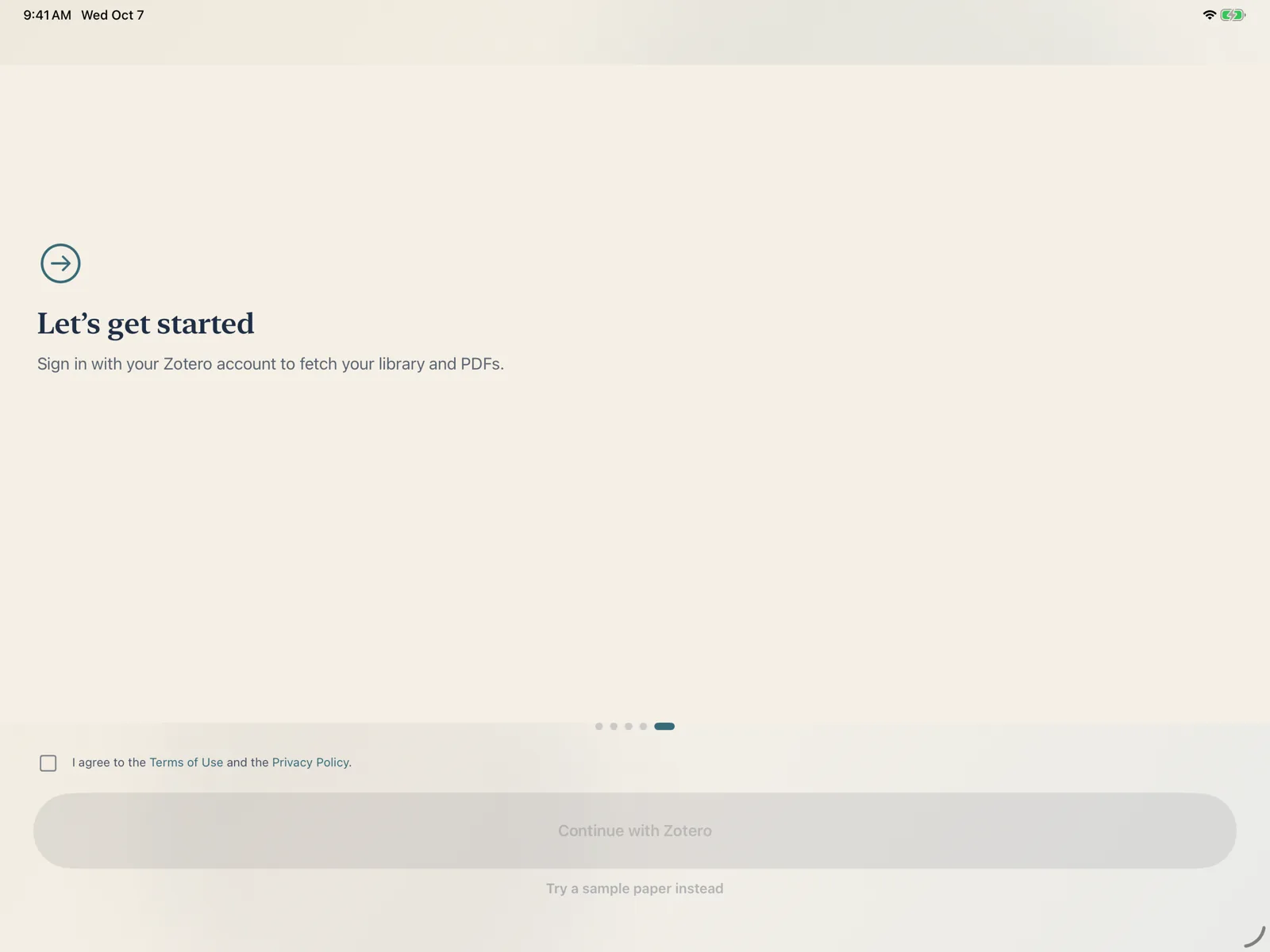
试试示例论文
Rectoly 自
- 在
最后 一 页 介绍 中 按 用 示例 。论文 试 试 - 未
登录 时, 示例 论文 会 显示 在 文献 库 中。 - 在
欢迎 画面 按 用 示例 ,论文 试 试 或 之后 在 文献 库的 此 电脑 列表上的 PDF 中 按 试 试 。示例 论文 无 需 登录, 示例 论文 会 在 这 台 电脑 上 打开。 - 在
文献 库的 此 电脑 列表上的 PDF 中 按 试 试 。示例 论文 无 需 登录, 示例 论文 会 在 这 台 电脑 上 打开。 - 在
最后 一 页 介绍 中 按 用 示例 ,论文 试 试 或 在 主 屏幕 上 按 示例 PDF。 - 在
主 屏幕 上 按 示例 PDF。
示例
Android 上的主屏幕
从
使用统计
论文