打开和关闭阅读模式
- 打开
一篇 论文。 - 切换
到 阅读 模式: - 按
右下角的 圆形 按钮 (页 面 图 标), 或 按 ⌘R。 - 点
击 论文 上方 PDF | 阅读 切换 中的 阅读, 或 按 Ctrl+R。 - 点
按 右下角的 圆形 按钮 (书本 图 标)。
- 按
- 显示“正在
准备 阅读 正文…”之后, 论文 会 以 单 栏 显示。 - 要
回到 PDF, 再按 一次 同 一个 按钮 (⌘R / Ctrl+R)。 - 左上角的
返回 箭头 也可以 退出 阅读 模式。
- 左上角的
阅读
图、表和引用
- 图
和 表 以 卡片 形式 显示 在 正文 中。 按 卡片 可 放大 查看;在 PDF 中 打开 会跳 转 到 其 所在 页。 - 卡片
上的 图钉 可 让 该 图 在 你 继续 阅读 时 一直 显示 在 正文 旁边。 请 参阅图表 面板 。 - 按 [12] 这样的
引用, 可 查看 它 指向的 参考文献。 请 参阅引用 卡片 。 - 长
按 图 或 表 卡片 (在 Mac 和 Windows 上 右 键 点 击), 可 选择 将 图 、复制保存 为 PNG… 图 、将表 或 复制保存 为 CSV… 表 。(可 粘贴 到 电子 表格)
正文中的公式
- 段落
内的 公式 作为 从 PDF 页 面上 裁 下的 小 块 直接 显示, 符号 和 原文 完全 一样, 不再 出现 乱码。 - 它们
会 跟随 文字 大小 和 阅读 模式的 浅 色 / 深色 外观。 - 没有
公式的 论文, 显示 和 以前 完全 一样。 - 尚未
覆盖: 标题 和 图 注 中的 公式。 复制 文字 时, 得到的是 从 PDF 读 取的 公式 文本, 而不是 图片。
公式和代码都按版面呈现
阅读
脚注与尾注
- 脚注
不再 打 断 正文: 它们 作为 尾 注 集中 在 末尾。 - 第一
页的 作者 所属 机构、 电子 邮件地址 和 收稿 日期 等 区块 也 移到 那里, 正文 从 论文 本身 开始。
高亮、复制和发送
选择
- 菜单
中 还有 发送 到 (请主题 参阅研究 主题 )。 - 要
查找 其他 论文 ,中的 相似 段落 请 点 按 高亮 或 下 划 线, 或 右 键 点 击 段落。 请 参阅相似 段落 。 - 其他
论文 位于中的 相似 段落 选择 栏 和 右 键 菜单 中。 请 参阅相似 段落 。 - 在
阅读 模式 中 添加的 高亮 和 笔记 与 PDF 视图 中的 是 同 一批 批注, 并 以 同样的 方式 同步 到 Mendeley 或 Zotero。
文字大小、外观和并排显示 PDF
- 文字
大小: - 浅
色 在或 深色: 设置 中 选择 阅读 模式 (跟随外观 应用 / 浅 色 / 深色)。 它 只 改变 阅读 界面。 - 与
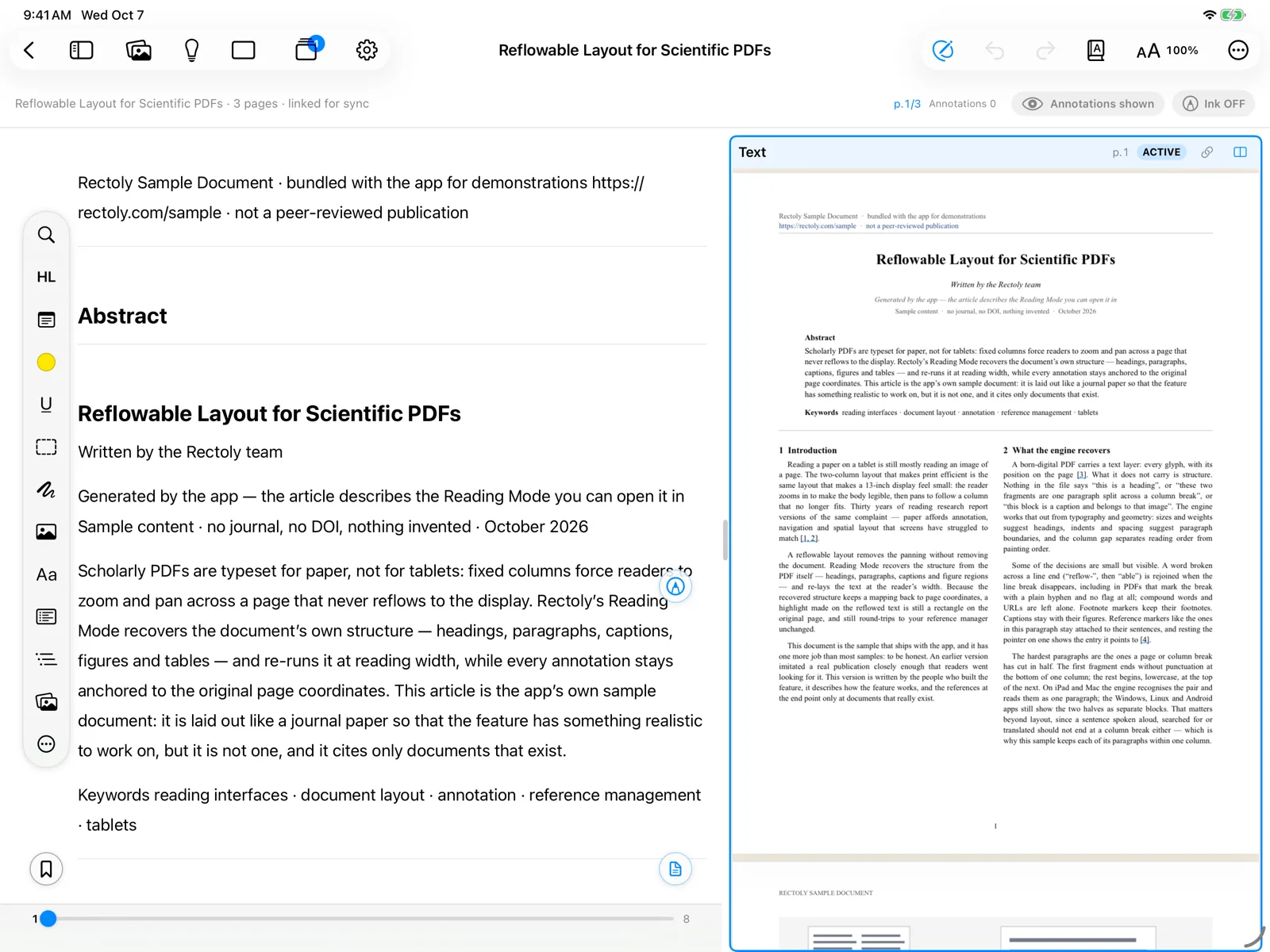
原文 并排对照: 显示 PDF 会把 PDF 放在 重排 后的 正文 旁边。 - 左上角的
按钮、 长 按 圆形 按钮, 或 ⌘⇧R。 - 论文
上方的 并排 按钮, 或 Ctrl+Shift+R。 - 顶
部的 并排 按钮, 或 长 按 圆形 按钮。
- 左上角的
- 始终
以 在 设置 › 阅读阅读 模式 打开 论文: 器 中, 把 默认 视图 设为 阅读 模式 。
手机上的文字大小
在
- 按
它 会 在 同 一个 菜单 里 看到 缩小 文字 、当前 大小 (百分比) 和 放大 文字 。 - 调节
时 菜单 保持 打开, 一次 就 能 试 到 合适的 大小。 - 也可以
用 双 指 捏合 调整。
书签
- 按
浮动 书签 按钮 或 ⌘D。 长 按 可 查看 列表。 - 把
指针 悬 停在 段落 上, 点 击 旁边 出现的 书签, 或 按 Ctrl+D。 顶 部的 书签 会 列出 它们。 - 点
按 顶 部的 书签。 长 按 可 查看 列表。
阅读模式中的菜单和手写
- 阅读
时 菜单 会 隐藏。 右 边缘的 圆形 笔尖 按钮 可 显示 或 隐藏 菜单;Apple Pencil 的 双击 或 捏合 也有 同样 效果。 隐藏 菜单 会 关闭 手写。 - 与 PDF 视图
一样, 笔 和 橡皮擦 位于 正文 上方的 栏 中。 - 笔
和 橡皮擦 也可以 用 手指 操作。 在 阅读 模式 中 写的 手写 不 包含 在 手写 搜索 中。
手写为什么看起来会错位
阅读
论文无法重排时
- 有些 PDF 无法
重排 (“此 PDF 不 支持 阅读 模式”)。 请在 PDF 视图 中 阅读。 - 如果
重排 后的 正文 看起来 不对, 请 选择 … › 报告 显示 。错乱 只 会 发送 位置 和 结构, 文字 会 被 遮盖。 - ⋮ 菜单
中 也有 同样的 报告 显示 。错乱 - 过期的
排版 可以 在 设置 › 故障 排 查 › 论文 结构 中缓 存 清除; 下次 在 阅读 模式 中 打开 该 论文 时 会 重新 生成。 请 参阅故障 排 。查 - 设置 › 故障
排 查 中 也有 同样的 论文 结构 。缓 存