在论文中搜索
- 打开
一篇 论文。 - 打开
搜索: - 在
侧边 工具 栏 上 选择 搜索, 或 按 ⌘F。 会 打开 一个 浮动的 搜索 面板。 - 点
击 工具 栏 中的 在 论文 ,中 搜索 或 按 Ctrl+F。 - 点
按 顶 部 栏 中的 搜索(放大 镜)。
- 在
- 输入
一个 词。 正文 中的 匹配 项 会 连同 页码 一起 列出; 按 一项 即可 跳 转 到那里。 - Return 或 ⌘G 跳到
下 一个 匹配 项,⌘⇧G 跳到 上 一个。 - 使用
计数 旁边的 箭头 跳到 下 一个 或 上 一个 匹配 项。
- Return 或 ⌘G 跳到
结果
- 仅
便 只签 搜索 你的 便 签, 而不 搜索 PDF 正文。 如果 希望 每次 搜索 都 这样 开始, 请在 设置 中 开启 搜索 默认 。开启 「仅 便 签」 - 在
阅读 模式 中,⌘F / Ctrl+F 会 在 正文 上方 打开 搜索 栏 (搜索 正文 )。 - 在
阅读 模式 中,Enter 和 Shift+Enter(或 F3 和 Shift+F3) 跳到 下 一个 和 上 一个 匹配 项。
没有
扫描
搜索文献库
论文
- 它
匹配 标题、 作者 和 年份。 - 还
会 匹配 DOI 和 标签。 - 按 ⌘K(或 ⌘L)
跳到 搜索 框。 - 按 Ctrl+K(或 Ctrl+L)
跳到 搜索 框。 - 如果
找不到 你 期望的 论文, 请 检查 是否 有 视图 (未 读、 收藏 等)、 收藏 集 或 标签 在 缩小 列表 范围。 请 参阅浏览 和 。筛选 文献 库
此
跨论文搜索
跨
- 打开 跨
论文 :- 在
文献 库 栏 顶 部, 把 文献 库 | 跨 切换论文 到 跨 论文 。论文 列表 中的 放大 镜 也可以 打开 它。 - 在 iPhone 上
和 窄 窗口 中, 同样的 切换 位于 第 一个 画面的 顶 部。 - 在
文献 库 栏 顶 部, 点 击 文献 库 旁边的 跨论文 标签页。 - 在
文献 库的 标题 栏 中, 点 按 旁边 带 横 线的 放大 镜。 选择 全文、笔记 或 手写 来 指定 搜索 范围。
- 在
- 在
你 输入 之前, 该 标签 页 会 列出 跨 论文 :批注 所有 批注, 按 论文 分组、 按 页码 排序。 - 在
搜索 框 中 输入。 在 iPad、Mac 和 Windows 上, 结果 分为 几个 部分:论文 正文 (匹配的匹配 词 以 粗 体 显示)、手写 和 跨 论文 。批注 - 按
一项 结果, 即可 在 对应 页 面 打开 该 论文。 - 该
位置 会 短暂 高亮。
- 该
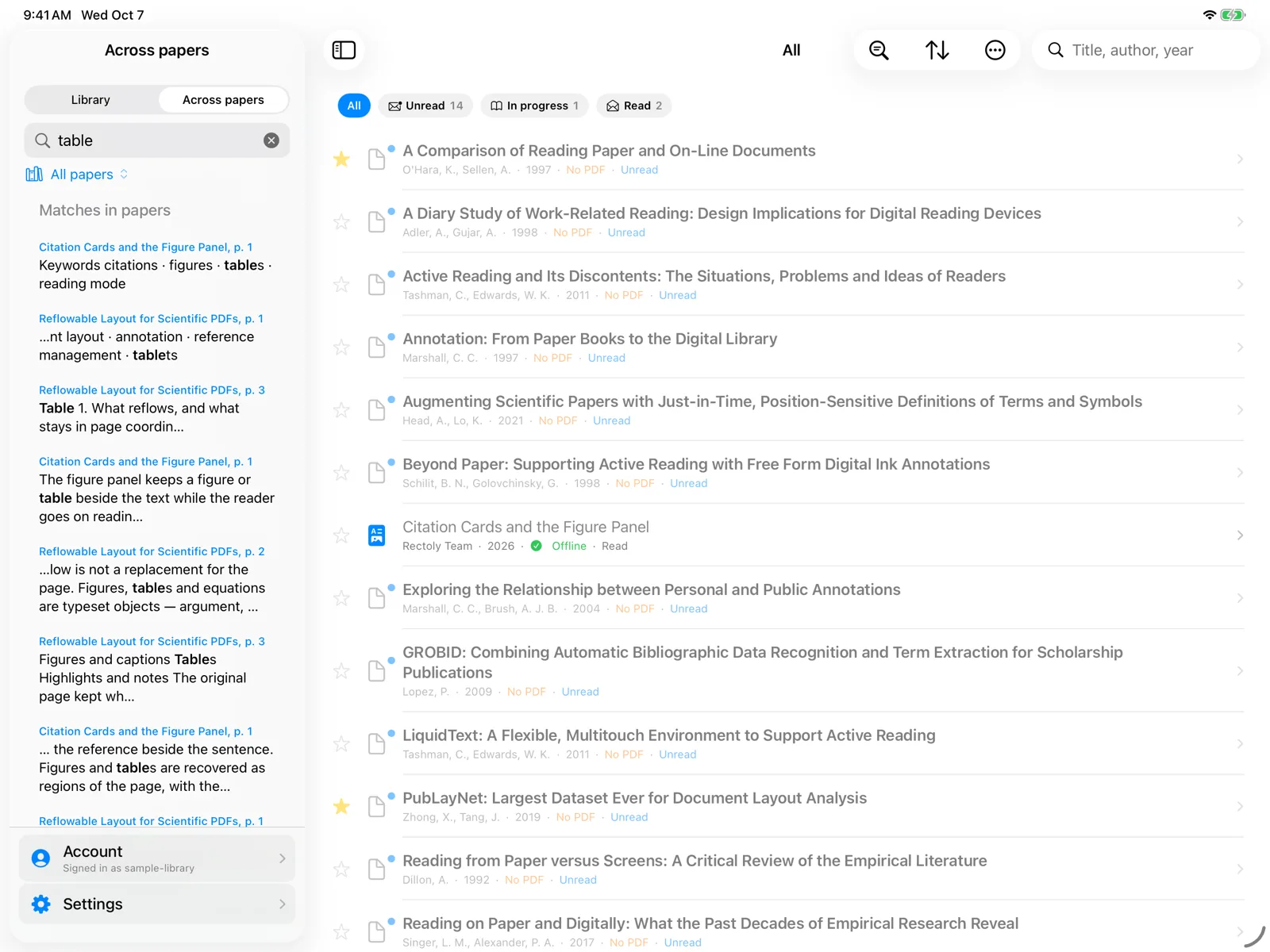
- 所有
搜索 都 在此 设备 上 进行。 只能 找到 PDF 在此 设备 上的 论文。 - 跨
论文 打开期间, 尚未 建立 索引的 论文 会 逐 篇 读 取, 顶 部 显示“正在 为 论文 建立 索引:N / M”。 结果 会 随 之 逐步 补充。 - 设备
充电 时, 索引 也 会 在 后台 补充。 - 该
标签 页 中有 两 个 按钮, 可 对 这 台 电脑 上的 所有 论文 执行 操作:导出 图 和提取和 表 章节 。到 比较 表 - 切换
标签 页 再回来 时, 你 输入的 内容 会 保留。
在 Windows 和 Mac 上,跨
论文没有出现时
- 确认
该 论文的 PDF 在此 设备 上。 请 参阅下载 PDF 与 离 。线 阅读 - 让 跨
论文 保持打开 一段 时间, 以便 完成 索引。 - 如果
结果 仍然 不对, 请 重建 索引: 设置 › 故障 排 查 › 跨 论文 › 重建。搜索 索引 会 重新 读 取 每 个 PDF 的 文字; 批注、 手写 和 PDF 保持 不变。 请 参阅故障 排 。查