添加 PDF
你
- 开始
添加: - 在
文献 库 中 选择 … › 将 PDF 添加 到 Mendeley… ,或 按 ⌘⇧M。 - 在
文献 库 中 选择 … › 将 PDF 添加 到 Zotero… ,或 按 ⌘⇧M。 - 点
击 文献 库 列表 上方的 ⋮ › 将 PDF 添加 到 Mendeley… ,或 按 Ctrl+Shift+M。 阅读 时, 论文 上方的 导入 菜单 中 也有 同 一项。 - 点
击 文献 库 列表 上方的 ⋮ › 将 PDF 添加 到 Zotero… ,或 按 Ctrl+Shift+P。 阅读 时, 论文 上方的 导入 菜单 中 也有 同 一项。 - 在
文献 库 中 选择 ⋯ › 将 PDF 添加 到 Mendeley… 。 - 在
文献 库 中 选择 ⋯ › 将 PDF 添加 到 Zotero… 。
- 在
- 选择 PDF。
- 也可以
把 PDF 从 文件 资源 管理 器 拖到 文献 库 栏 上 (“将 PDF 拖 放到 这里 以 添加 到 Mendeley” / “将 PDF 拖 放到 这里 即可 添加 到 Zotero”)。 多个 PDF 会 依次 添加。
- 也可以
- Rectoly 会
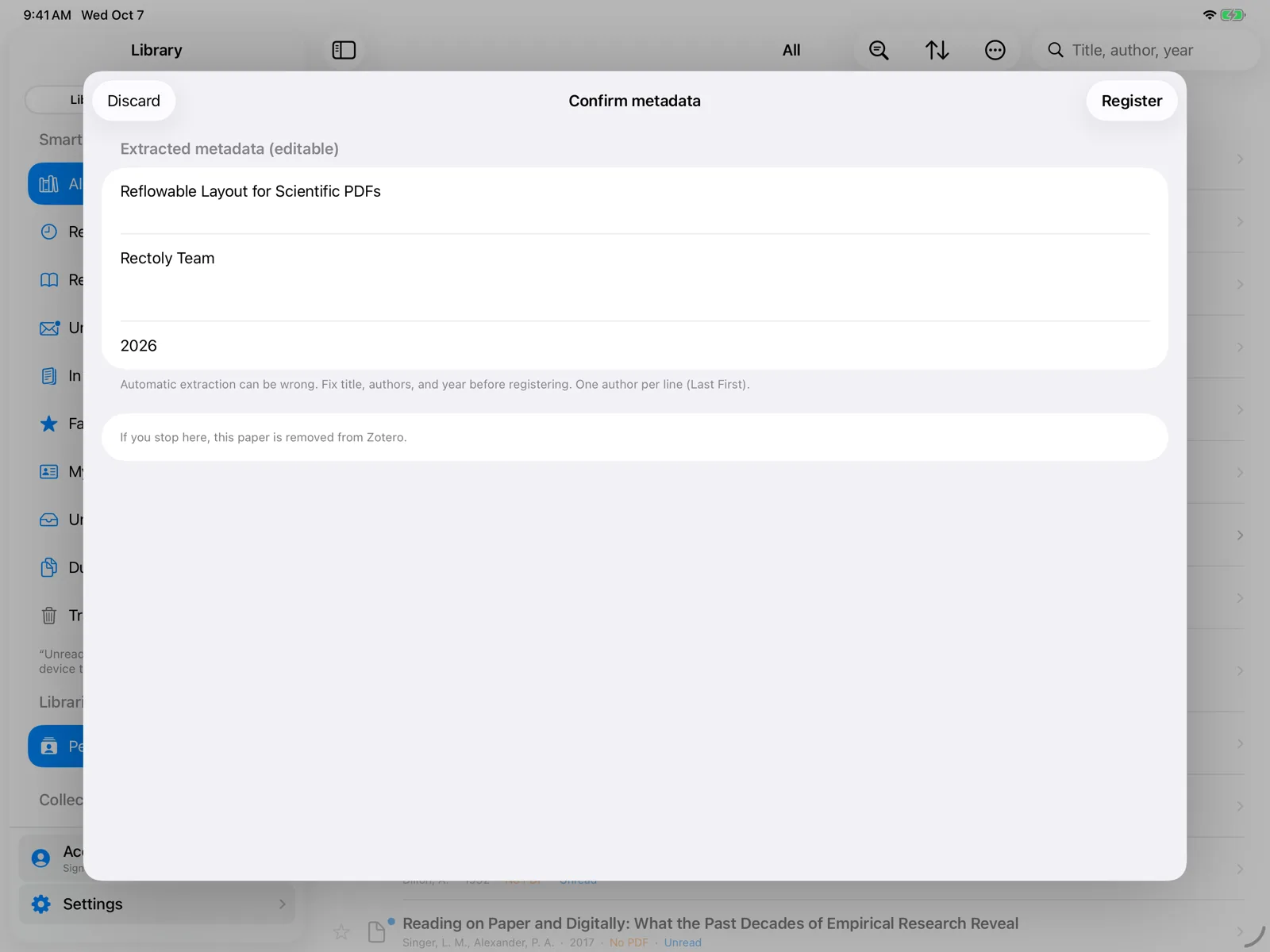
上 传 PDF 并 读 取 其 详细 信息。 - 出现 确认
书 。目 信息 检查 并 修正 标题、作者(每行 一位) 和 年份。 自动 提取 可能 出 错, 所以 值得 看 一眼。 - 按 注册。
论文 会 添加 到 你的 文献 库 并 立即 打开。
添加 PDF 包含
如果论文已在文献库中
如果
添加 PDF 的其他方式
- 监视
文件 保存夹: 到 指定 文件 夹 (例如“下载”) 中的 PDF 可以 自动 添加。 请 参阅监视 文件 。夹 与 文件 重 命名 - 登录
状态 下, 从 其他 应用 把 PDF 共享 给 Rectoly(在 Rectoly 中 打开 )时, 会 询问 是否 添加 它。 - 如果
只想 阅读 PDF 而不 添加 到 文献 库, 可以 仅 在此 设备 上 打开 它。 请 参阅不 登录 。打开 PDF
Zotero 版
在 Zotero 版
- 论文
会 添加 到 当前 显示的 文献 库:个人 文献 或库 某 个 群组。 - 论文
始终 添加 到 我的 文献 ,库 即使 当前 显示的是 群组 也是 如此。 - 论文
会 添加 到 当前 显示的 文献 库:我的 文献 或库 某 个 群组。