打开图表面板
- 打开
一篇 论文。 - 按 图表
面板 (图片图 标): - 位于
左上角, 或 按 ⌘⇧F。 - 位于
工具 栏 中, 或 按 Ctrl+Shift+F。 - 位于
顶 栏 中。
- 位于
- 离
你 正在 阅读的 页 面 最近的 图 或 表 会 显示 在 正文 旁边。
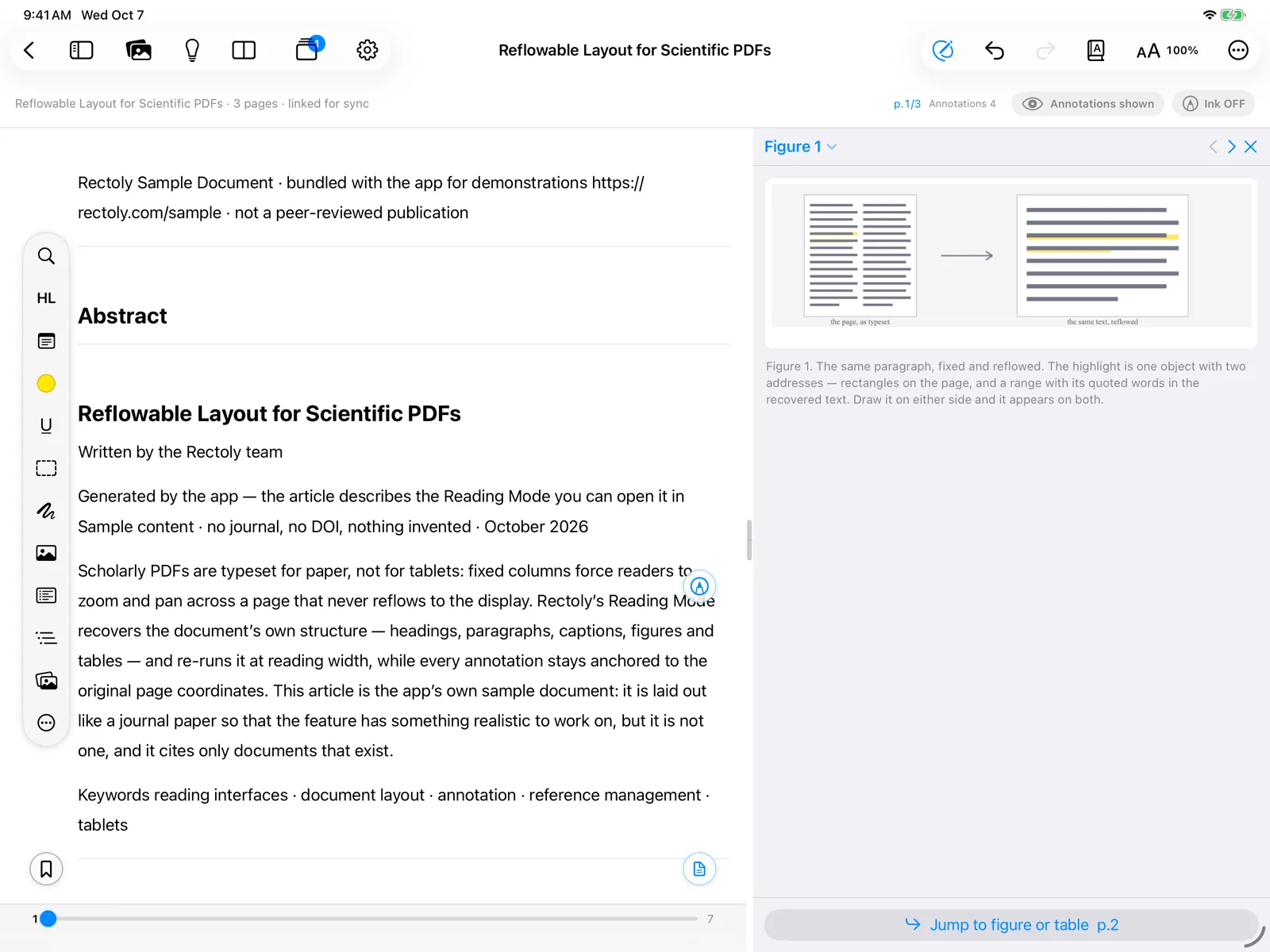
选择图
- 用
上 一个 / 下 一个 按钮 逐一 浏览 论文 中的 图 和 表。 - ⌥PageUp / ⌥PageDown 效果
相同。 - Alt+PageUp / Alt+PageDown 效果
相同。
- ⌥PageUp / ⌥PageDown 效果
- 按 选择
图表 ,从 列表 中 选择 一个。 - 在 PDF 中
右 键 点 击 一张 图, 选择 在 正文 。旁 显示… - 在阅读
模式 中,按 图 卡片 上的 图钉, 把 该 图 放进 面板。 - 在
论文的 图表 列表 中, 按 图钉 (并排 显示 )。
放大查看和跳转
- 双击,
或 使用 Ctrl + 鼠 标 滚 轮 进行 缩 放。 拖 动 可 移动 放大 后的 图。 - 跳
转 会到 图表 带 你 到 图 所在的 页 面;回到 刚才 可阅读的 位置 返回。 - 跳
转 会到 页 面 带 你 到 图 所在的 页 面。
用 × 关闭
面板没有出现时
- 面板
需要 正文 旁边 有 足够的 空间。 在 Windows 上 可能 会 看到“正文 旁 没有 足够 空间 显示 图表 面板。”请 加宽 窗口 或 隐藏 文献 库。 - 如果 Rectoly 在
论文 中 找不到 图 或 表, 面板 会 提示。 - 右侧的
栏 一次 只 显示 一样 内容: 图表 面板、研究 主题 或在论文 。旁 打开的 文 档
图表