导出论文
- 打开
论文。 - 打开
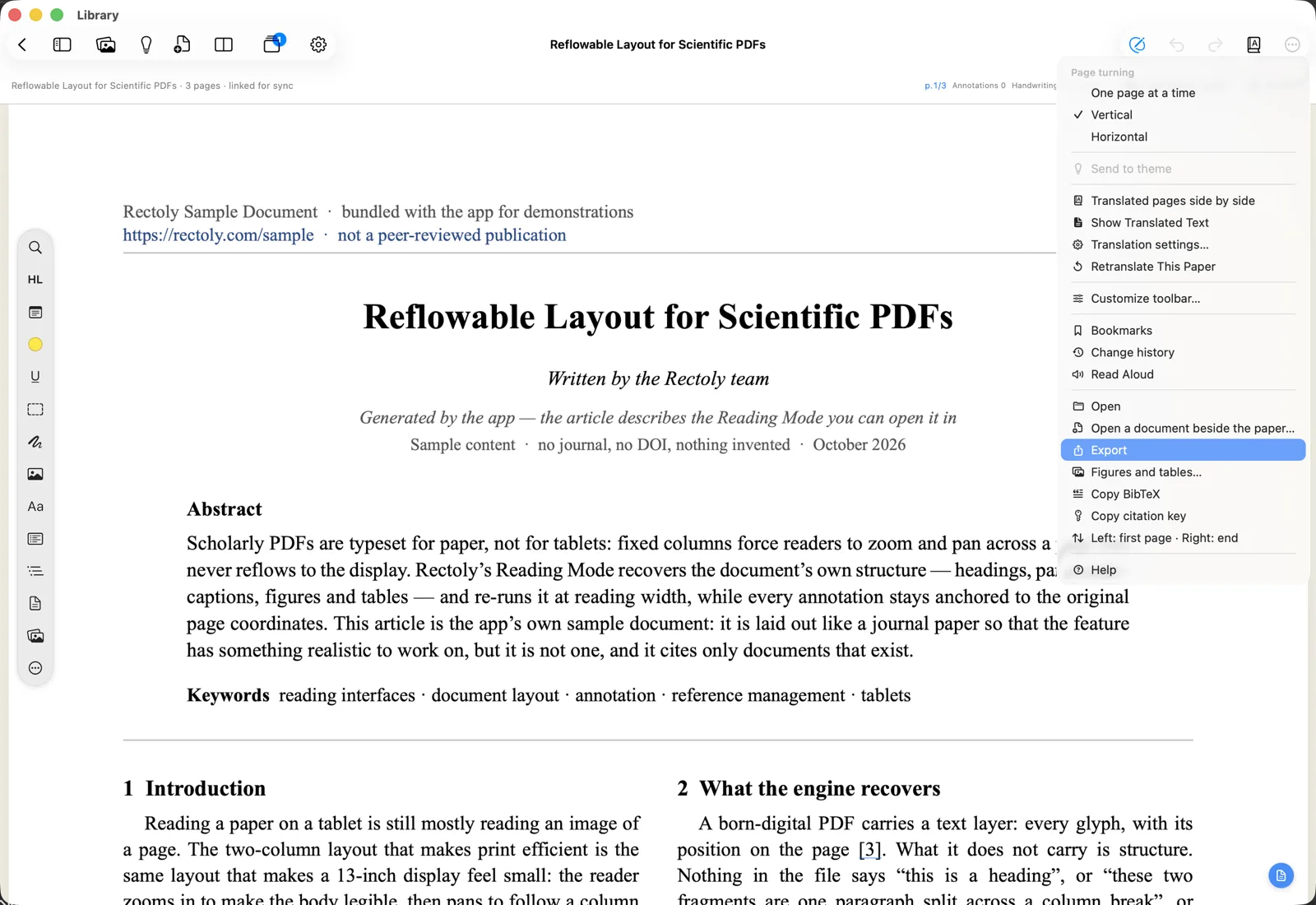
导出: - 选择 … › 导出,
或 按 ⌘⇧E。 两 个 窗 格 显示 不同的 论文 时, 选择 要 导出 哪 一篇 (或 两 篇)。 - 在
论文 上方 点 击 导出 并 ,用于 写作 选择 要 导出的 内容。 - 点
按 顶 部 栏 中的 导出 与 (共享分享 图 标)。 在 手机 上 它 位于 ⋮ 菜单 中。
- 选择 … › 导出,
- 选择
保存 位置, 或 交给 其他 应用。 - 共享
面板 会 带着 文件 打开。 - 选择
文件 夹 或 文件 名。 会 显示“已 将 N 个 文件 保存 到“…”。”,在 文件 可夹 中 显示 打开 该 文件 夹。
- 共享
可以导出什么
- 带
批注的 PDF, 以及 该 论文的 批注 存档 (JSON), 之后 可以 再次 导入。 - 导出
资料 :包… 带 批注的 PDF、 笔记、 笔记 包 和 存档, 导出 到 一个 文件 夹 中。 - 也可以
逐 项 导出:带 批注的 PDF… 、笔记(Markdown)… (notes.md和 CSL-JSON 格式的notes-bundle.json)、图和 以及 存档…。表… 同一 菜单 中 还有 复制 BibTeX 和 复制 引用 。键 - 带
批注的 PDF、Markdown 笔记、 笔记 包 (JSON) 和 存档, 一起 导出。
带
- 在 Android 导出的
带 批注 PDF 中, 每一 页 都 保存 为 图片。
另请
导出
将笔记发送到 Mendeley 或 Zotero
把
- 选择 … › 将
笔记 。发送 到 Mendeley - 选择 … › 将
笔记 。发送 到 Zotero - 在 导出
并 中,用于 写作 选择 将 笔记 。发送 到 Mendeley - 在 导出
并 中,用于 写作 选择 将 笔记 。发送 到 Zotero - 选择 ⋮ › 将
笔记 。发送 到 Mendeley - 选择 ⋮ › 将
笔记 。发送 到 Zotero
会
- Mendeley 中
该 论文的 笔记 会 被 你 发送的 内容 替换。 你 直接 在 那里 输入的 任何 内容 都会 被 覆盖。 - 第一次
发送 时, 会 在 Zotero 中 为 该 论文 添加 一篇 笔记。 之后的 发送 会 更新 同 一篇 笔记。
发送