开始书写
- 打开
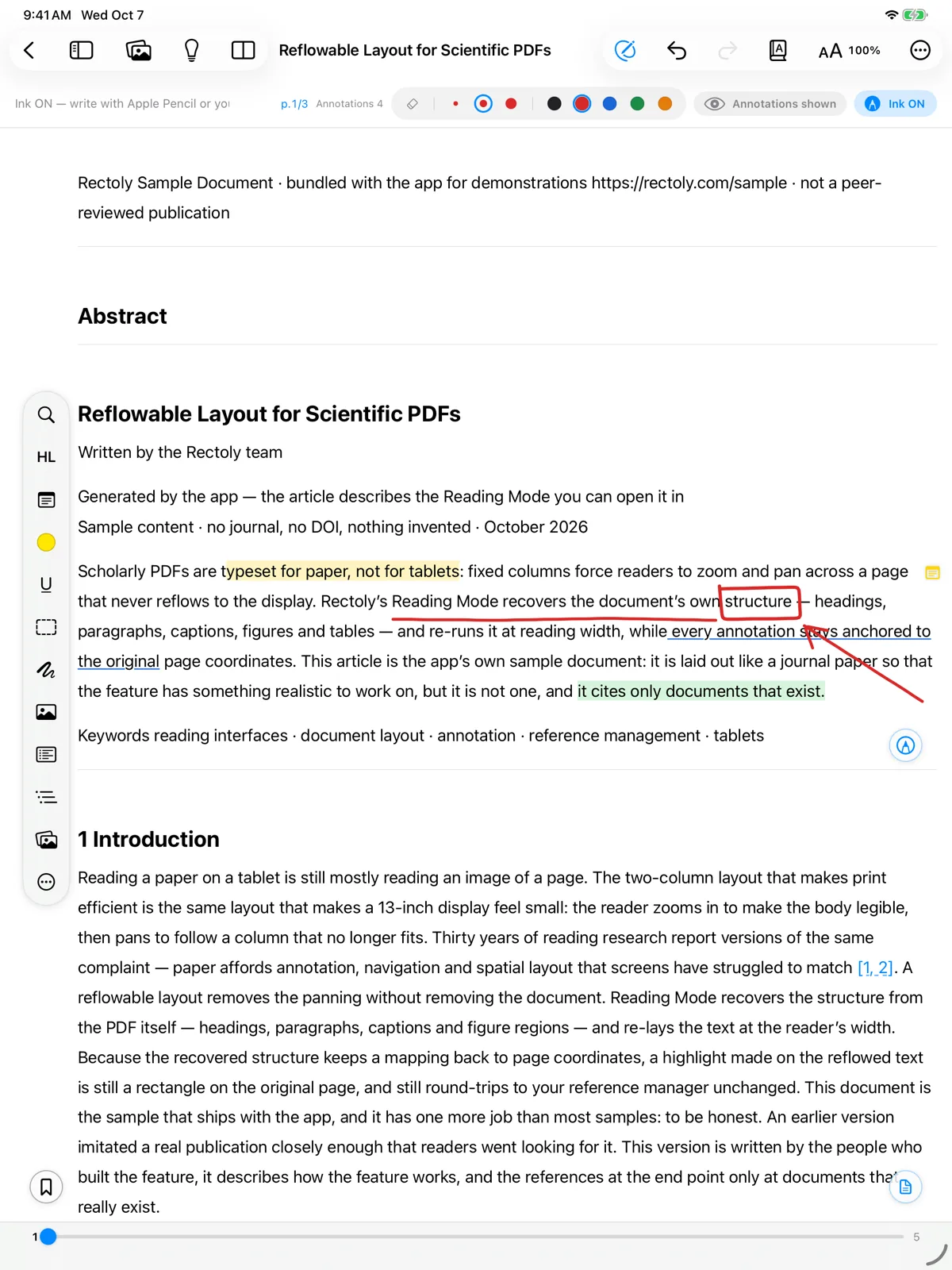
底部 状态 栏 中的 手写 关 / 手写 开, 然后 用 Apple Pencil 或 手指 书写。 在 iPhone 上 和 窄 窗口 中, 这个 按钮 位于 右上角的 撤销 旁边。 手写 开启 期间, 高亮 和 便 签 工具 不可 用; 关闭 手写 即可 再次 使用 它们。 - 在
工具 栏 中 选择 笔, 或 按 P。 用 鼠 标、 笔 或 手指 书写。 再次 选择 笔 或 按 Esc, 即可 回到 选择 文字。 - 打开
底部的 手写 关 / 手写 开(底 栏 隐藏 时, 点 按 页 面 中间), 然后 在 工具 栏 中 选择 笔(工具 栏 隐藏 时, 用 侧边 栏 按钮 旁边的 按钮 显示), 用 触 控 笔 或 手指 书写。 关闭 手写 即可 使用 高亮、 便 签 和 其他 工具。
手写
颜色和粗细
- 五种
颜色 (黑、 红、 蓝、 绿、 橙) 和 三 种 粗细 (细、 中、 粗)。 - 在 PDF 页
面上, 粗细 旁边的 笔的 类型 按钮可在 中性 笔 和 钢笔 之间切换。 钢笔的 线条 随 压力 变 粗, 并 随 Apple Pencil 的 倾斜 变细。 阅读 模式 中的 手写, 以及 传 到 其他 设备 上的 手写, 都 按 普通 笔的 线条 绘制。 - 用
颜色 圆 点 或 笔的 颜色 工具选择 颜色, 并从 三 种 粗细 中 选择 一种。
擦除
橡皮擦
- 选择
橡皮擦, 或 按 E。 使用 Apple Pencil 时, 双击 或 捏合 可以 切换 到 橡皮擦 (见 下 文)。 - 选择 橡皮擦,
或 按 E。 开启 笔 时, 也可以 按住 鼠 标 右 键 拖 动 来 擦 除。 - 在
笔的 工具 栏 中 选择 橡皮擦, 或 在 书写 时 按住 触 控 笔 上的 按钮。 - 长
按 一 笔, 可 选择 删除 笔画 或 清除此 。页的 手写
Apple Pencil
- 双击
和 捏合 遵循 iPad 的 Apple Pencil 设置 (切换 到 橡皮擦、 切换 到 上 一个 工具, 或 显示 调 色 板)。 - 调
色 板 中有 笔、 高亮 笔、 橡皮擦 和 关闭 手写的 按钮。 - 使用
支持 悬 停的 Apple Pencil 时, 在 笔尖 接触 屏幕 之前, 会 有 一个 圆 环 显示 笔的 颜色 和 粗细。
仅用触控笔书写
- 设置 › 阅读
器 › 仅 用 :触 控 笔 书写 开启 后, 手指 用于 滚动 和 选择, 只有 触 控 笔 可以 书写 或 擦 除。 - 笔
上的 用于按钮 选择 按下 触 控 笔 按钮 时的 操作:切换 橡皮擦 、上一个 或 不工具 执行 。任何 操作 书写 时 按住 按钮 总是 擦 除。
打开论文时开启手写
- 阅读
器 设置 › 默认 开启 。手写 模式 - 设置 › 阅读
器 › 打开 论文 。时 开启 手写 - 设置 › 阅读
器 › 打开 论文 。时 开启 手写
在
手写会同步到哪里
手写