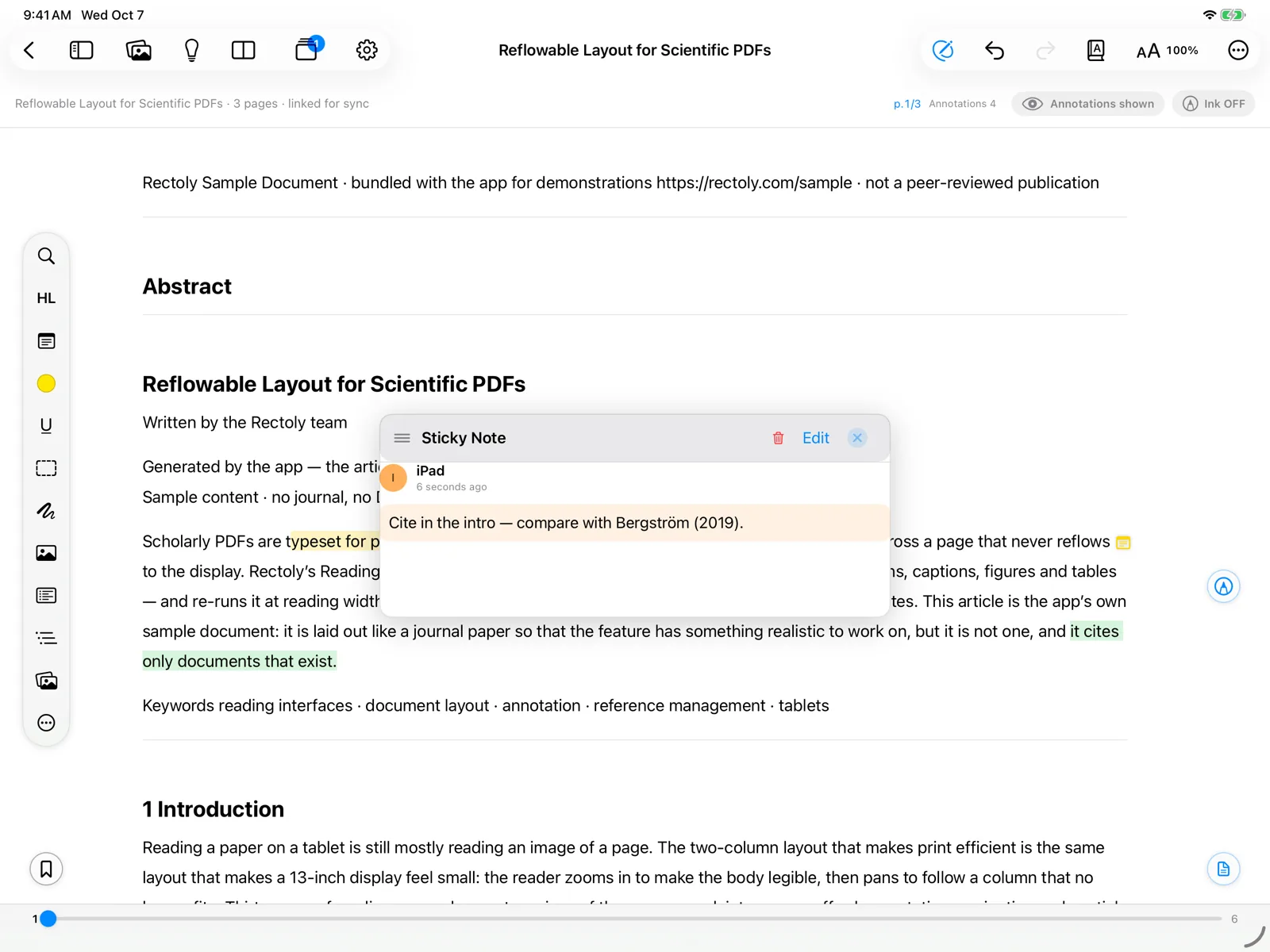
添加便签
- 选择 便
签 工具。 - 点
按 或 点 击 要 放置 便 签的 位置。 - 在 Mac 上,
也可以 右 键 点 击 页 面上的 空白 处, 在 那里 添加 便 签。 - 也可以
长 按 页 面上的 空白 处。
- 在 Mac 上,
- 输入
便 签 内容, 然后 按 添加 / 保存。
如果
添加
阅读、编辑和移动
- 按
便 签的 标记, 会 在 浮动 面板 中 打开 它。 在 面板 中 可以 阅读、 编辑、 更改 颜色 或 删除 它。 - 把
指针 停在 标记 上, 无 需 打开 即可 阅读 便 签。 - 拖
动 面板的 标题 栏, 可把 面板 移开。 - 拖
动 标记, 可在 页 面上 移动 便 签。 - 可以
把 标记 拖到 另一 页。
- 可以
- 在
面板 中,插入 p.N 会 在 便 签 文字 中 添加 指向 某一 页的 链 接。
同时打开多个面板
通常,
- 在
阅读 器 设置 中。 - 在 设置 › 阅读
器 中。 - 在 设置 › 阅读
器 中。
高亮上的笔记
要
- 在 Mendeley 版
中, 该 笔记 会 作为 便 签 放在 段落 开头, 因此 Mendeley 和 你的 其他 设备 上 也能 看到。 - 在 Zotero 版
中, 它是 高亮的 评论, 与 Zotero 中 相同。