显示引用卡片
- 点
按 正文 中 [12] 这样的 引用。 在 PDF 中 它 以 小 气泡 打开; 在 阅读 模式 中 以 面板 打开。 - 把
指针 在 引用 上 停留 片刻。Rectoly 能 识别的 引用 下方 有 一条 淡淡的 下 划 线。 - 点
按 正文 中 [12] 这样的 编号 引用。
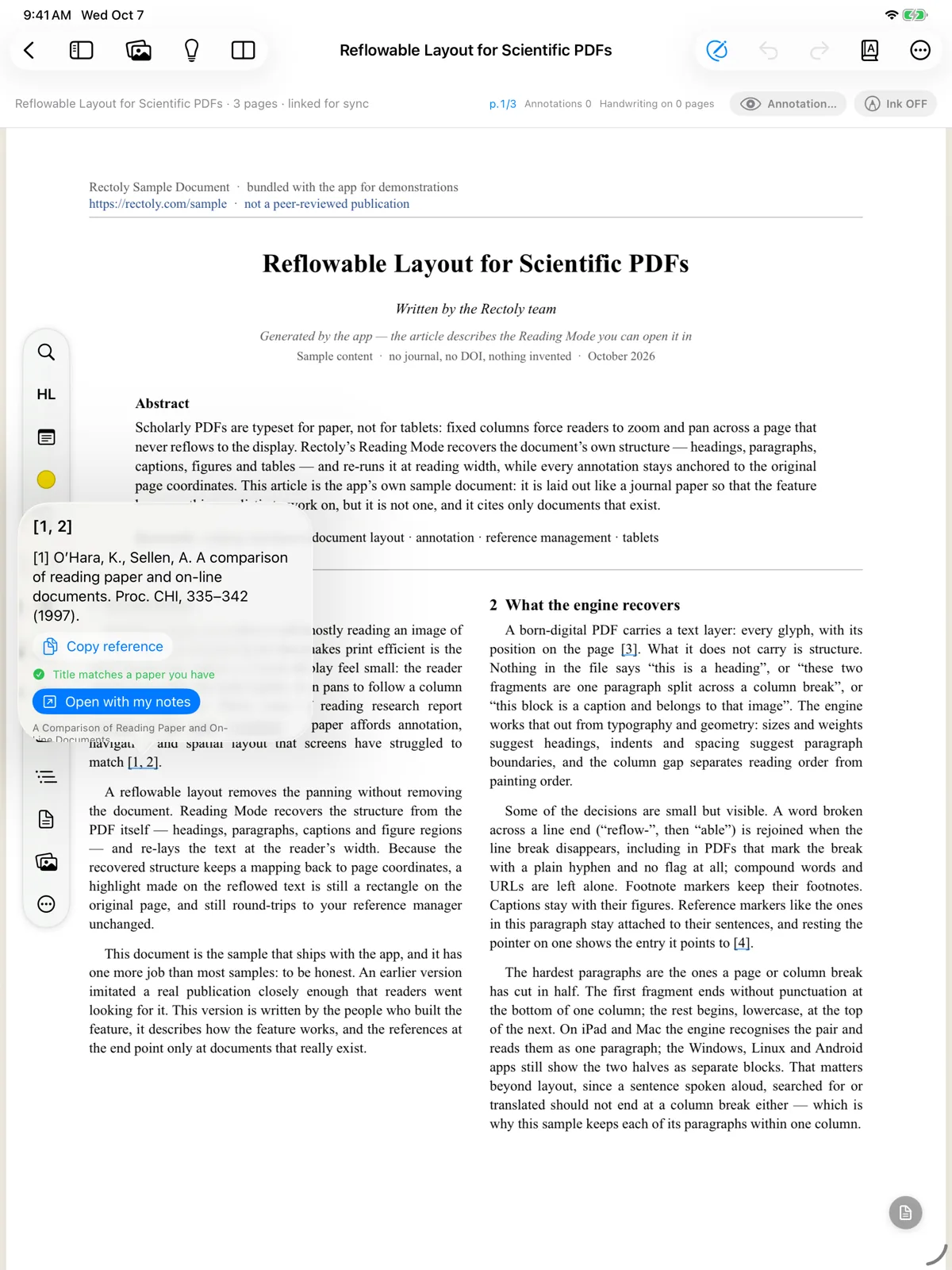
卡片显示的内容
卡片
- 还
会 告诉 你 该 论文 是否 在 你的 文献 库 中:已 在 、标题你的 文献 库 中 与 、就是你 已有的 论文 匹配 你 或 不在正在 阅读的 这 篇 论文 你的 。文献 库 中
卡片
- 带
我的 会笔记 打开 从 你的 文献 库 打开 被 引用的 论文, 并 带 上 你的 高亮 和 笔记。 - 搜索
你的 :文献 库 在 未 匹配 到时 查找 该 论文。 - 复制
参考文献 会复制 该 条目的 文字。 - 打开 DOI、在 arXiv 上
打开 或 打开链 会接 在 网上 打开 该 论文。 - 在
参考文献 会列表 中 显示 跳 转 到 该 条目;回到 刚才 可阅读的 位置 返回。
提及图的地方
- 对于“Figure 3”这样的
提及, 会 显示 该 图的 小 预 览, 并 带有 并排 显示 (放入图表面板 )和 跳 转 。到 图表
无法识别的引用
有些
- 上标
数字、 脚注、“ibid.”以及 日文的 作者–年份 引用 无法 识别。 - 在 Android 上,
只能 识别 [12] 这样的 编号 引用。
引用