在论文旁打开文档
- 打开
你 正在 阅读的 论文。 - 打开
文 档: - 选择 … › 在
论文 并旁 打开 文 档… 选择 文件。 也可以 把 文 档 拖 放到 阅读 器 上。 - 点
击 顶 部 栏 中的 打开 文件 ,或 按 Ctrl+O。 论文 上方的 导入 按钮 中 也有 打开 文件… ,还 可以 把 文件 拖 放到 窗口 上。 - 选择 ⋮ › 在
论文 并旁 打开 文 档… 选择 文件。 也可以 把 文 档 拖 放到 阅读 器 上。
- 选择 … › 在
- 文
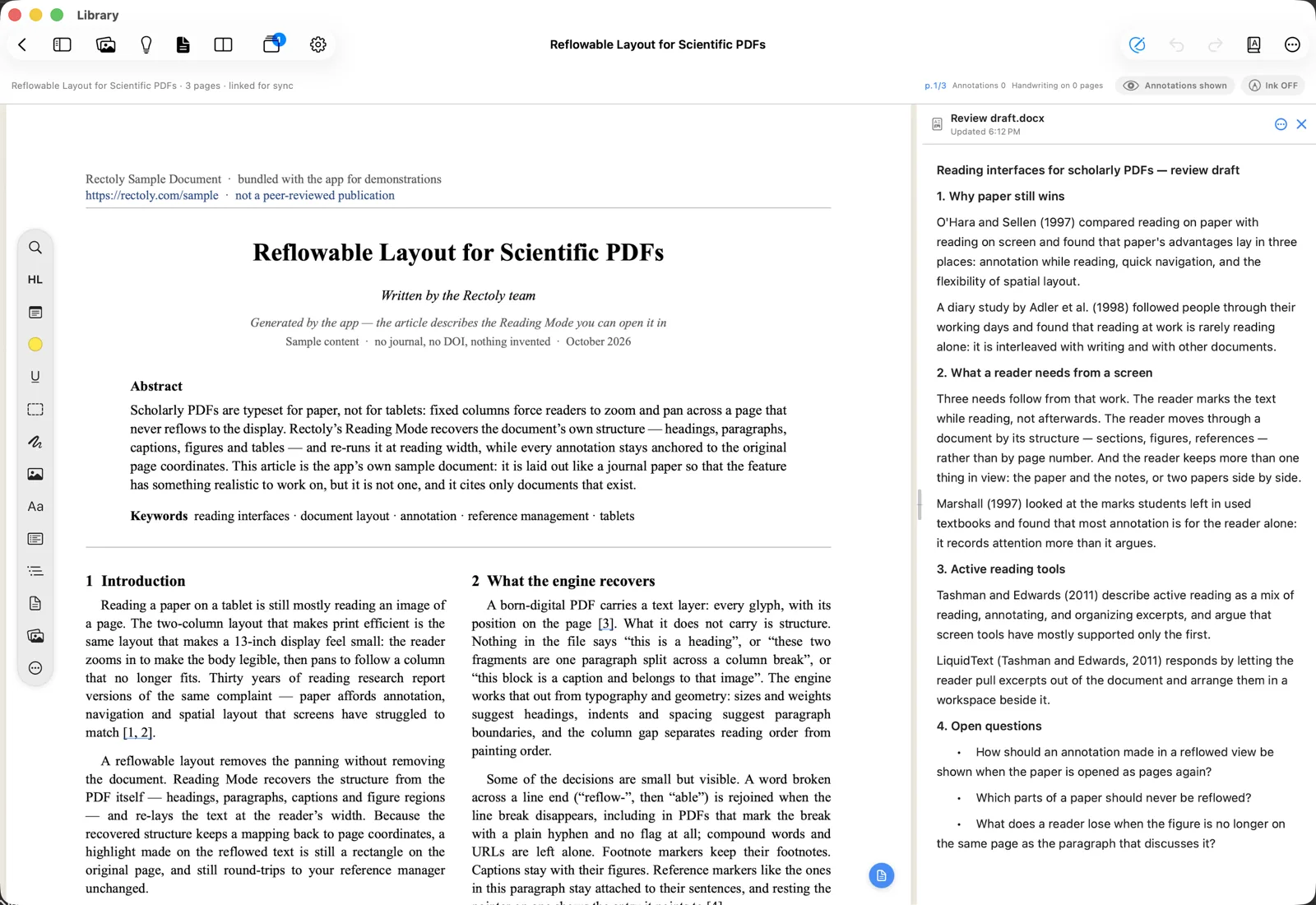
档 会 显示 在 论文 旁边: 在 iPad、Mac 和 Android 上 显示 在 右侧的 栏 中 (在 手机 上 以 底部 面板 显示), 在 Windows 上 显示 在 第二个 窗 格 中。 - 继续
在 Word(或 你 常用的 应用) 中 写作。 每次 在 那里 保存,Rectoly 中的 显示 都会 更新, 并 显示 上次 更新的 时间。
要
在
可以打开哪些文件
- Word(
.docx、.doc)、OpenDocument(.odt)、RTF、Markdown(.md)和 纯 文本 ( .txt)。它们 以 只读 方式 显示; 请在 各自的 应用 中 写作。 - Word(
.docx、.doc)、OpenDocument(.odt)和 RTF 以 只读 预 览 方式 显示。在 Word 中 打开 (或 在对应的 )应用 中 打开 会 带 你 到 该 文件。 - 文本
笔记 ( .md、.txt)会 作为 可以 直接 在 Rectoly 中 编辑的 笔记 打开。 它们 会 自动 保存。 - 旧版 Word
.doc文件只 显示 文字。 - 如果
文件 暂时 找不到 或 无法 读 取, 屏幕 上 会 保留 上 一个 版本。
受密码保护的文档
受
在 Rectoly 中写的笔记
- 导入 › 新建
笔记… 会在 你 选择的 位置 创建 一个 Markdown 文件, 并 在 论文 旁边 打开 它。 - 你
可以 把 论文 中的 段落 发送 到 笔记 中, 笔记 也可以 用作 研究 主题。 请 参阅研究 主题 。 - 如果
你 写作 期间 其他 应用 更改了 该 文件,Rectoly 不会 覆盖 它。 请 选择 载入 文件 或 保留中的 版本 我的 。