开启
- 在
设备 上 登录 iCloud, 并 开启 iCloud 云 盘 (在 系统的“设置”中)。 - 在 Rectoly 中
打开 设置 › 同步 与 备份 › iCloud 备份。 阅读 器的 设置 › iCloud 与 同步 中也有 同样的 设置。 - 批注
(高亮、 下 划 线 和 便 签) 会 自动 备份。 无 需 再 开启 其他 任何 选项。
如果 Rectoly 提示 iCloud 未
备份和同步手写
手写
- 开启 通过 iCloud 同步
并 。备份 手写 - Rectoly 会
上 传 此 设备 上 已有的 手写, 并 显示 已 完成的 项目 数。 - 此后,
手写 会 在 使用 同一 iCloud 账户的 设备 之间 同步: 打开 论文 时, 其他 设备 上 较 新的 手写 会 同步过来。 你在 iPad 上 写的 内容 会 出现 在 iPhone 和 Mac 上。
如果 iCloud 存储
在新设备上恢复
恢复
- 安装 Rectoly,
并 登录 同 一个 iCloud 账户。 - 当
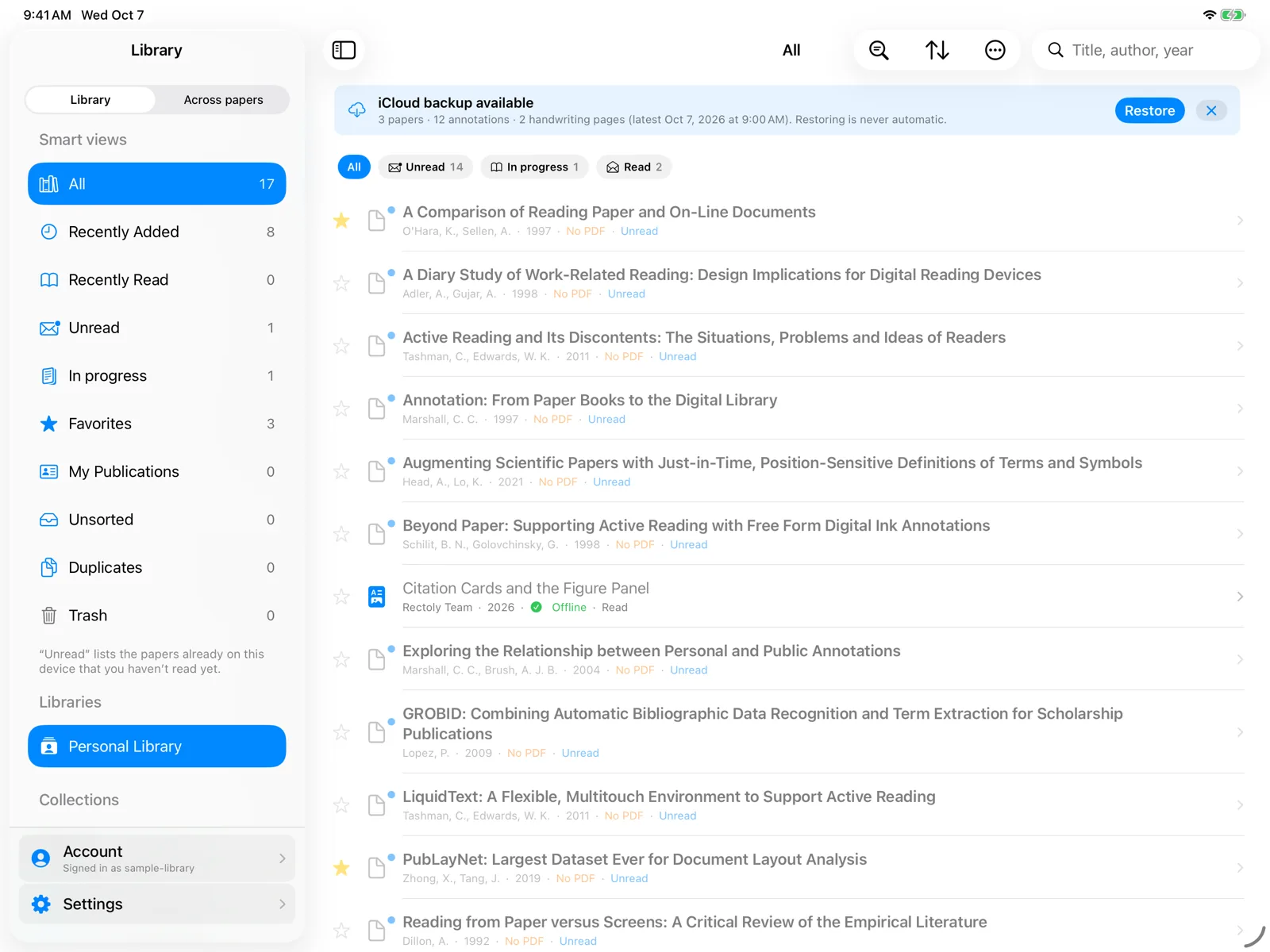
文献 库 显示 iCloud 中有 备份 时,按 还原。 - 也可以
随时 从 设置 › 同步 与 备份 › 从 备份 恢复。还原…
- 也可以
- Rectoly 会
告诉 你 恢复了 多少 条 批注 和 多少 页 手写。 已 打开的 论文 会 立即 显示 它们。
阅读进度
你在