创建或打开主题
- 按
阅读 器 顶 栏 中的 灯泡, 或 按 ⌘⇧T。 未 打开 论文 时, 在 文献 库 中 选择 … › 研究 主题 。 - 在 iPhone 上
和 窄 窗口 中, 在 阅读 器 中 选择 … › 研究 主题 。 - 点
按 阅读 器 顶 栏 中的 灯泡 (在 手机 上 位于 ⋮ 中), 或 使用 键盘 按 Ctrl+Shift+T。 未 打开 论文 时, 在 文献 库 中 选择 ⋮ › 研究 主题 。 - 点
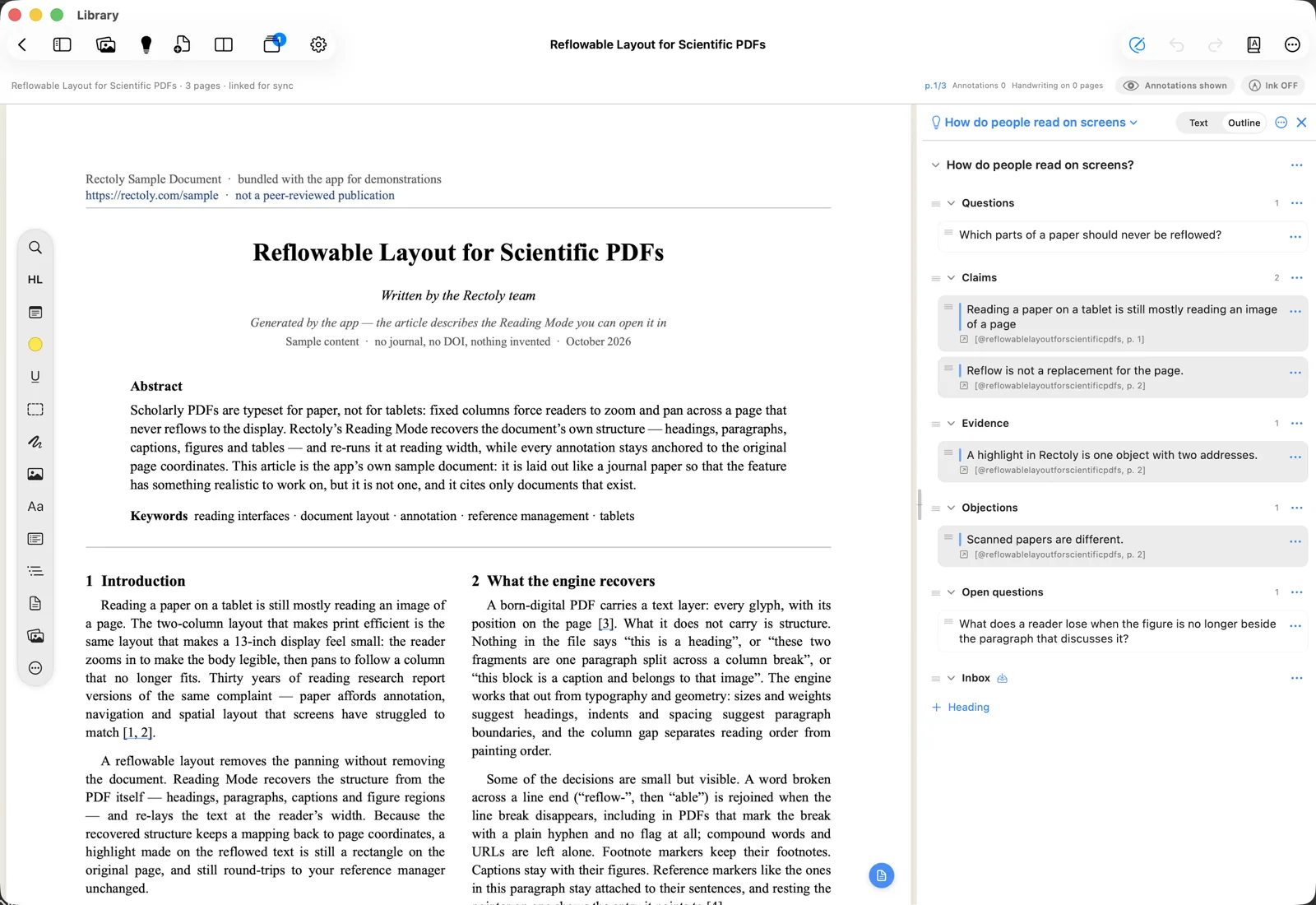
击 顶 部 栏 中 带 灯泡的 研究 主题 。选定 主题 后, 按钮 会 显示 主题: 名称 ,点 击 它 会 在 论文 旁边 打开 该 主题。
第一次
要
- 使用
主题 顶 部的 主题 名称 及其 … 菜单 (重 命名 、删除主题… 主题… )。 - 使用
主题 顶 部的 主题 名称 及其 ⋮ 菜单 (重 命名 、删除主题… 主题… )。 - 使用 研究
主题 按钮旁边的 箭头。 其中 还有 将 笔记 (任何作为 主题 打开… .md文件)和 显示 主题 。文件 夹
空间
创建、
把段落发送到主题
- 在
论文 中 (PDF 视图 或 阅读 模式) 选择 文字。 - 选择 发送
到 :主题 - 在
选 中 内容 上方 出现的 菜单 中, 或 在 点 按 高亮 后 出现的 菜单 中。 在 Mac 上 也可以 右 键 点 击。 快捷 键 是 ⌘⇧N。 - 在
选 中 内容 上方 出现的 栏 中、 右 键 菜单 中, 或 按 Ctrl+Shift+N。 主题 (或 其他 笔记) 必须 在 论文 旁边 打开。 - 在
选 中 内容 上方 出现的 栏 中, 或 在 点 按 高亮 后 出现的 菜单 中。 使用 键盘 时, 按 Ctrl+Shift+N。
- 在
- 该
段落 会 作为 引文 添加 到 当前 主题 中, 后面 附上 出 处: 论文的 引用 键 和 页码, 例如 [@devlin2019bert, p. 5]。高亮的 笔记 会 随 引文 一起 放在 其 下方。
- 即使
主题 不在 屏幕 上, 也 总是 发送 到 当前 主题。 显示“已 添加 到“名称””即 表示 完成。 如果 还 没有 主题,Rectoly 会 先 请 你 创建 一个。 - 默认
情况 下, 段落 放在 待 整理 之下。要 放到 其他 标题 下: - 在
主题的 … 菜单 中 选择 放到 笔记的 ,哪里 然后 选择 一个 标题 (… 之下) 或 末尾。 - 在
主题的 ⋮ 菜单 中 选择 放到 笔记的 ,哪里 然后 选择 一个 标题 (… 之下) 或 末尾。 - 点
击 发送 到 旁边的主题 箭头, 选择 … 之下 或 末尾。 该 选择 会 为 这 篇 笔记 保留。
- 在
- 出
处的 形式 遵循 设置 中的 引用 键 格式。 请 参阅引用 键 。格式
整理主题
主题
- 在
笔记 上方的 文本 和 大纲 之间 切换, 或 按 Ctrl+Shift+O。 在 文本 视图 中 可以 直接 编辑 Markdown。 - 拖
动 块 可以 移动 它, 也可以 通过 块的 菜单 移动 到 其他标题、编辑 或 删除 它。 - 选
中 一个 块, 按 ⌥↑ / ⌥↓ 移动 它。 - 选
中 一个 块, 按 Alt+↑ / Alt+↓ 移动 它。 - 用 标题 添加
标题 (选择 建议的 标题 或 其他…)。 - 块
上的 在 论文 会中 查看 在 引文 出 处的 位置 打开 论文 (选 中 块 后 按 Return / Enter)。
导出并写作
- 复制
为 Markdown 会把 整个 主题 放到 剪 贴 板。 - 导出 › Markdown 文件… 或 Word (.docx)… 会
把 它 保存 为 文件。 - 两者
都在 主题的 … 菜单 中。 - 两者
都在 主题的 ⋮ 菜单 中。
- 两者
导出的是
- 参考文献
和 正文 中的 出 处 (例如 [@devlin2019bert, p. 5])会 按 你 选择的引用 样式 (例如 APA 或 IEEE)写 出。 - 如果
想在 Markdown 中 保留 [@key]形式的出 处, 交给 Pandoc 或 Quarto 处理, 请 打开 引用 样式 下方的 在 Markdown 中 保留 。Word 始终引用 键 ([@key]) 按 所 选 样式 写 出。
把主题作为 Zotero 笔记
导出 › Zotero 笔记 会
- 选择 导出 › Zotero 笔记。
- 选择
是否 为 引用的 (名称论文 加上“名称”标签 即 主题 名), 以及 是否 将 引用的 。论文 放入“名称”收藏 集 两者 一 开始 都是 关闭的,Rectoly 会 为 每 个 主题 记住 你的 选择。 - 按 发送。
- 标签
和 收藏 集 只 会 添加, 不会 移除。 收藏 集 不存在 时 会 新建; 群组 中的 论文 会 放入 该 群组的 收藏 集。 不在 Zotero 文献 库 中的 论文 会 被 跳过。 - 笔记
与 主题 双向 同步。 修改 主题 后 再次 发送, 笔记 会 被 重 写。 如果 笔记 没有 需要 更改的地方, 会 显示“Zotero 笔记 已是 最新。” - 在 Zotero 中
对 笔记 所 做的 修改, 会 在 你 打开 主题 时 并入 主题。 并入 前的 主题 保存 在 旁边的 .history文件夹 中。 - 在 Zotero 里
写在“参考文献”之后的 改 动 不会 同步 回 主题。 想 保留的 内容 请 写在 参考文献 之前。 - 如果
主题 和 笔记 两 边 都 改过, 不会 覆盖 任何 一方: 发送 时 会 新建 一 则 笔记,Zotero 中 原来的 笔记 保持 不变。 - 如果
笔记的 大部分 内容 已 在 Zotero 中 被 删除, 主题 会 保持 原样, 发送 时 会 新建 一 则 笔记。
把
在 Mendeley 中整理主题引用的论文
导出 › 在 Mendeley 中
- 选择 导出 › 在 Mendeley 中
整理… 。 - 打开 为
引用的 、将论文 添加 标签“名称” 引用的 ,论文 放入“名称”收藏 集 或 两者 都 打开。Rectoly 会 为 每 个 主题 记住 你的 选择。 - 按 整理。
- 不会
移除 任何 内容: 论文 已有的 标签 和 收藏 集 保持 不变。 收藏 集 不存在 时 会 新建; 群组 中的 论文 会 放入 该 群组的 收藏 集。 不在 任何 文献 库 中的 PDF 会 被 跳过。 - 如果
你 重 命名了 主题, 下次 整理 时 会 使用 新 名称。 之前的 标签 和 收藏 集 仍 会 保留。 - 完成后,Rectoly 会
告诉 你有 多少 篇 论文 加上了 标签 或 放入了 收藏 集, 以及 哪些 论文 无法 更改、 原因 是 什么。
在 Mendeley 中
可能相关的段落
在
- 段落
按 论文 原样 显示, 并 附上 论文 标题、 页码 和 与 之 相近的 笔记 (接近的 笔记:… )。AI 不写 任何 内容。 - 打开 会
跳 转 到 该 段落。加入 主题 会把 它 作为 引文 放入 主题。不再 显示 (×)此 段落 会 让 该 段落 此后 不再 出现 在 这个 主题 里。 - 所有
内容 都在 设备 上 查找。 相近 指 措辞 和 主题 相似, 不一定 是 相同的 观点。 - 笔记
很少的 主题, 或 没有 相近 段落的 主题, 这里 不 显示 任何 内容。
它
- 没有
模型 时, 这里 会 出现 获取 多 。语言 模型 有了 它, 日语、 中文 等 其他 语言的 论文, 以及 与 你的 笔记 语言 不同的 段落 也能 查到。 - 索引
建立 期间 会 显示 进度。立即 建立 会索引 马上 建立 一部分。 - 内存
较 小的 设备 无法 使用 此 功能, 并 会 给 出 提示。
可能
主题保存在哪里
主题name.md,
- 设置了笔记
文件 时,夹 主题 保存 在 其中的 Themes文件夹 里。iPad、Mac、Android、Windows 和 Linux 都 使用 这个 位置。 - 没有
笔记 文件 夹 时, 主题 保存 在 应用 内部。 选择 笔记 文件 夹 后, 它们 会 移到 其中的 Themes文件夹。 - 没有
笔记 文件 夹 时, 主题 保存 在 Documents\Rectoly\Themes中。 - 如果
同 一个 主题 在 两 个地方 被 更改, 横 幅 会 显示“此 主题 在 两 个地方 被 更改。”请 选择 保留 哪个 版本; 在 你 选择 之前, 发送 会 暂停。 - 如果
其他 应用 更改了 该 笔记,Rectoly 会 在 你 再次 发送 之前 询问 保留 哪个 版本。