En artikel på två skärmar
- Öppna en artikel.
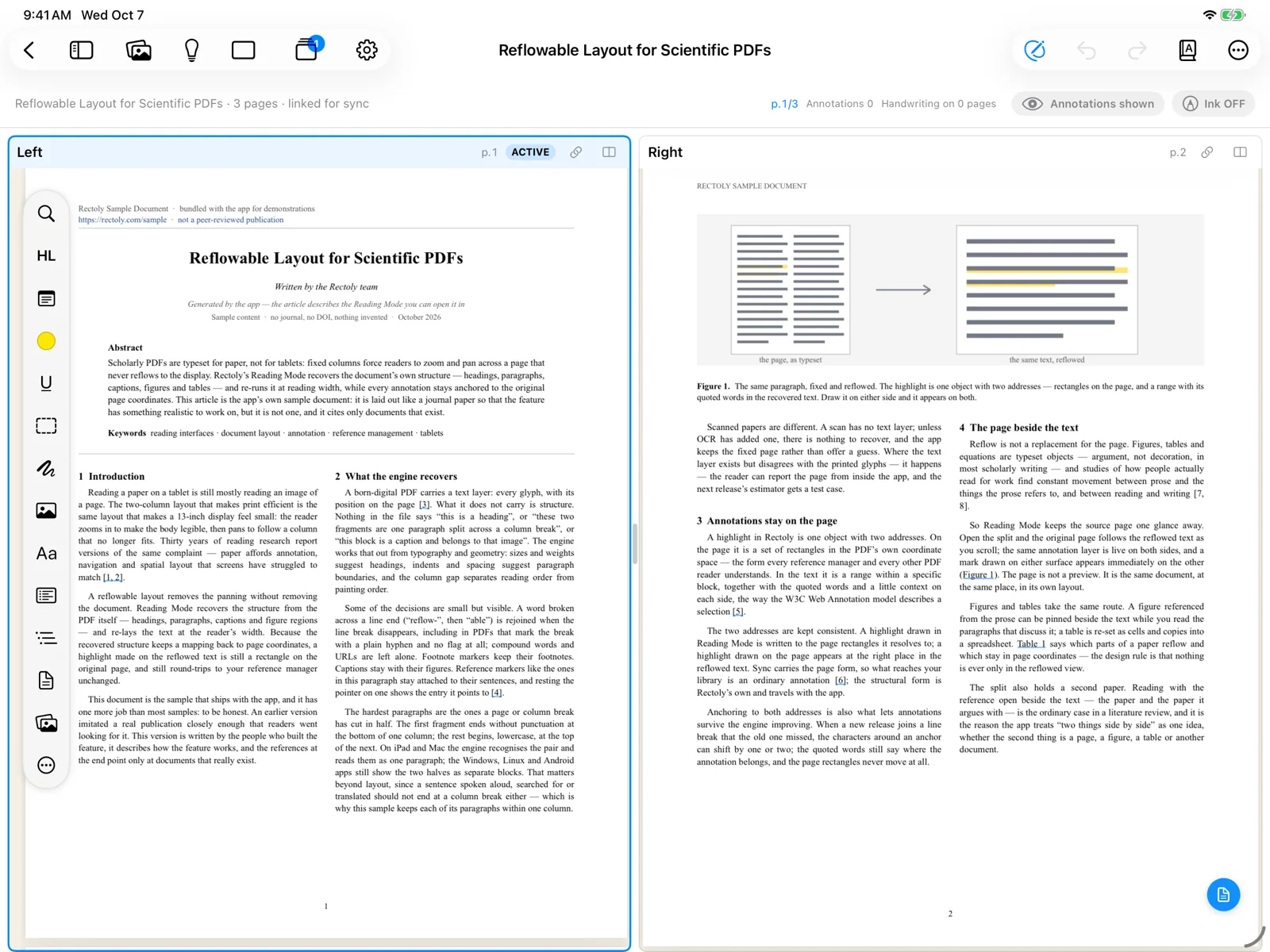
- Tryck på 2 skärmar:
- knappen uppe till vänster, eller ⌘⇧D.
- knappen ovanför artikeln, eller Ctrl+Shift+D.
- knappen för två rutor i det övre fältet.
- Artikeln visas två gånger. Den andra rutan börjar på nästa sida, så att du kan ha en figur eller referenslistan i den ena rutan och läsa vidare i den andra.
Att gå från en ruta till två ingår i köpet. Det är gratis under provperioden på 14 dagar och i exempelartikeln. Att gå tillbaka till en ruta och ändra placeringen är alltid gratis. Se Provperiod och köp.
En annan artikel bredvid
- Öppna Öppna artiklar och välj Öppna till vänster eller Öppna till höger på ett kort. När du väljer en artikel att öppna kan du välja sida med Öppna i.
- Markera en artikel i biblioteket och tryck på Ctrl+Enter, eller högerklicka på den och välj Öppna bredvid. För att alltid öppna nästa artikel bredvid den aktuella slår du på Inställningar › Läsare › Öppna nästa artikel bredvid den aktuella.
- Tryck länge på en artikel i biblioteket och välj Öppna i höger ruta, eller tryck länge på ett kort i Öppna artiklar och välj Öppna till höger.
- På Android är den högra rutan bara för läsning; anteckna i den vänstra rutan.
Se även Öppna artiklar och växla mellan dem.
Vilken ruta som är aktiv
Tryck eller klicka på en ruta för att göra den aktiv. Kort från Öppna artiklar öppnas i den aktiva rutan. Om du hellre vill att ett kort visar sin artikel i båda rutorna ändrar du inställningen för korten med öppna artiklar (Öppna i båda rutorna / Öppna bara i det aktiva fönstret).
Sida vid sida eller ovanför varandra
- I läsarens inställningar, Placering av de två skärmarna: automatiskt, sida vid sida eller ovanför varandra.
- Tryck på placeringsknappen ovanför artikeln. Varje tryck går vidare till nästa val: Automatiskt (efter fönstrets form), Sida vid sida, Ovanför varandra.
- På Android ligger rutorna alltid sida vid sida.
Automatiskt lägger rutorna ovanför varandra när fönstret är högt (ungefär 1,2 gånger högre än det är brett) och sida vid sida annars. Samma placering används när läsläget visar PDF:en bredvid texten.
Byt plats på de två sidorna
Ta en ruta i dess rubrik och flytta den över till andra sidan för att byta plats på de två rutorna. Detsamma gäller läsläget och PDF:en, när läsläget visar PDF:en bredvid texten.
- Tryck och håll på en rutas rubrik och flytta den sedan till andra sidan. Med mus eller styrplatta drar du bara. Byt plats på vänster och höger (Byt plats på överst och nederst när rutorna ligger ovanför varandra), i menyn för placeringsknappen på rubriken, gör detsamma.
- Dra en rutas rubrik till andra sidan. Tryck på Esc för att avbryta. Du kan också högerklicka på rubriken och välja Byt plats på vänster och höger (Byt plats på överst och nederst när rutorna ligger ovanför varandra).
- Tryck och håll på en rutas rubrik och flytta den sedan till andra sidan. Med mus drar du bara. Byt plats på vänster och höger i menyn ⋮ gör detsamma.
Sidopanelen (miniatyrer, anteckningar, innehållsförteckning) och kolumnerna för figurer och forskningsteman flyttas på samma sätt: ta en i dess rubrik och lägg den till vänster eller höger om artikeln.
- Med VoiceOver använder du rubrikens åtgärder Flytta till vänster och Flytta till höger.
- Du kan också högerklicka på rubriken och välja Flytta till vänster eller Flytta till höger.
- Med TalkBack använder du rubrikens åtgärder Flytta till vänster och Flytta till höger.
Ombytet behåller varje rutas sida, zoom, markering och ofärdiga handskrift. Kantlinjen följer med den ruta den hör till.
- Vilken av två artiklar som ligger till vänster minns Rectoly tillsammans med det artikelparet. Sidorna för läsläget och PDF:en, och var sidopanelen och kolumnerna ligger, minns Rectoly för varje enhet.
- Artikelparet du hade sida vid sida minns Rectoly när du öppnar appen igen. Öppna en av dem och, om den andras PDF finns på den här enheten, visas den bredvid, på samma sida av skärmen och med samma sidnummer som förut.
Ändra rutornas storlek
- Dra i gränsen mellan rutorna. Dubbeltryck på den (dubbelklicka med en mus) för att göra dem lika stora igen.
Tillbaka till en ruta
Tryck på 2 skärmar igen (⌘W / Ctrl+W stänger den aktiva rutan).
Nästa gång du går till två rutor kan Rectoly antingen ta tillbaka sidorna du hade innan (Återställ sidlayout före delning, standard) eller visa sidan du är på bredvid nästa sida (Aktuell sida och nästa sida). Välj under inställningen När du återgår från 1 till 2 skärmar.
När två rutor inte får plats
- På iPhone och i smala fönster som Slide Over öppnas artiklar i en ruta.
- Om fönstret är för smalt för två rutor sida vid sida turas de två artiklarna om som flikar. Gör fönstret bredare eller dölj biblioteket för att se båda.