Den första skärmen
- En kort introduktion på fem sidor. Svep igenom den eller tryck på Hoppa över för att gå direkt till sista sidan, där du väljer hur du vill börja.
- En välkomstskärm, ”Läs, tänk och skriv på din dator”, där du väljer hur du vill börja.
- En kort introduktion på fyra eller fem sidor. Hoppa över, på sidorna före den sista, går direkt till startskärmen.
Använda Rectoly på Linux
Rectoly på Linux är samma app som på Windows, med samma skärmar och reglage, så instruktionerna för Windows i den här guiden gäller som de står. Välj Windows · Linux i växlaren högst upp på sidan. Där guiden nämner Utforskaren menas din filhanterare; där den visar en sökväg som C:\… menas motsvarande plats i din hemmapp.
- Installera: för 64-bitars x86-datorer. På Ubuntu 22.04, Linux Mint 21, Debian 12 eller senare öppnar du en terminal i mappen där .deb-filen sparades och kör
sudo apt install ./rectoly-for-*.deb. På andra distributioner (glibc 2.35 eller senare) packar du upp .tar.gz-filen var du vill och startarbin/Rectoly for Mendeley(ellerbin/Rectoly for Zotero) i den uppackade mappen. Du laddar ner appen från sidan för Windows, Mac och Linux. - Finns inte på Linux: textigenkänning i skannade PDF:er, handskriftsigenkänning och den sökning i handskrift som bygger på den, samt uppläsning. Själva handskriften – skriva, sudda, synka – fungerar.
- Uppdateringar: inte automatiska. Rectoly säger till vid start om det finns en ny version; installera den nya .deb- eller .tar.gz-filen på samma sätt. Se Uppdateringar.
- Köpa: som på Windows, på rectoly.com via vår återförsäljare Paddle. Logga in med samma konto så gäller köpet även dina andra system. Se Provperiod och köp.
- Skriva japanska, kinesiska eller koreanska: fungerar med fcitx5 och IBus.
- Var dina data sparas:
~/.local/share/rectoly(~/.local/share/rectoly-zoteroför Zotero-versionen). Inloggningsuppgifterna sparas krypterade i den mappen; systemets nyckelring används inte.
Godkänn villkoren
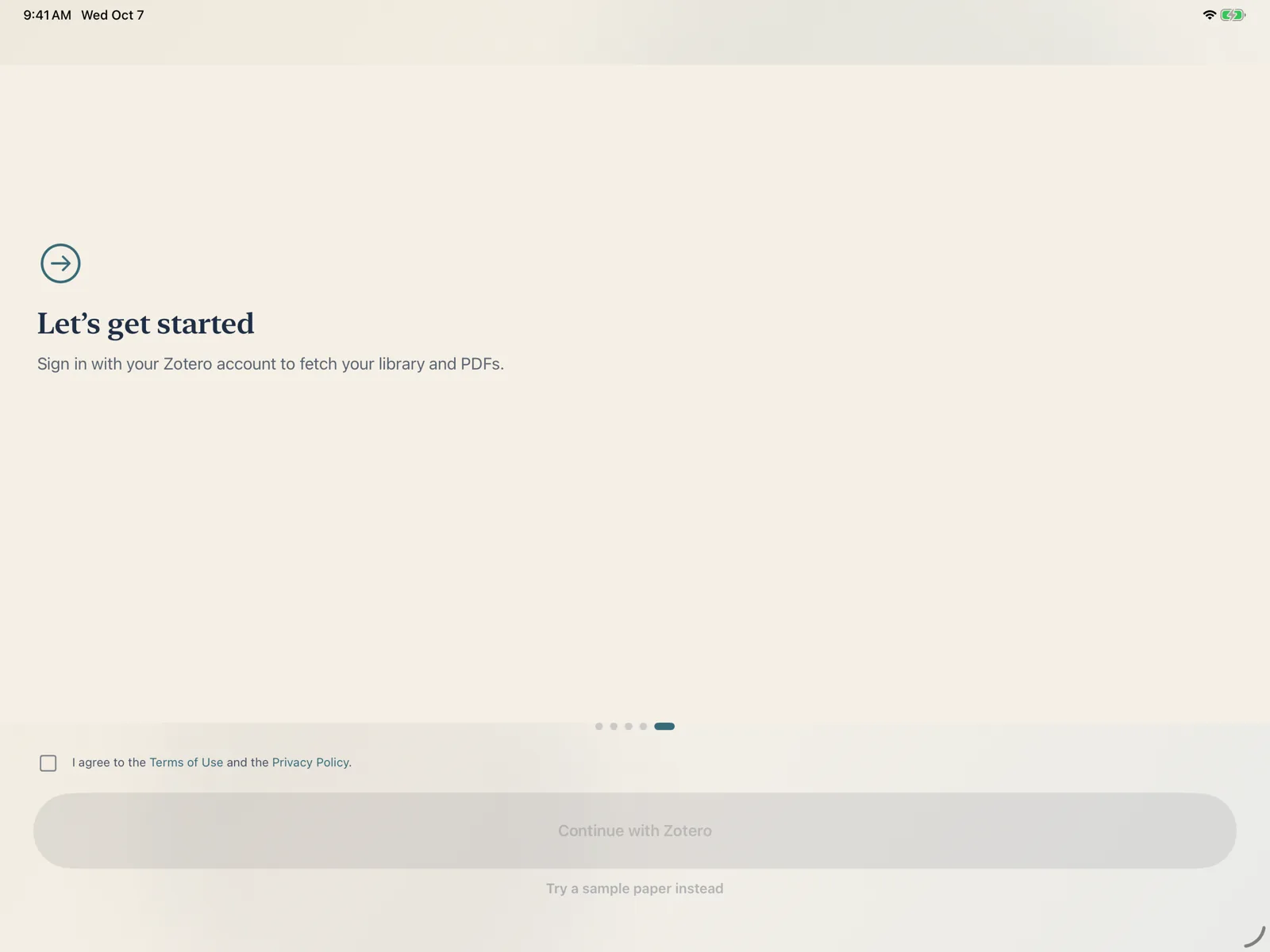
Innan något annat kryssar du i Jag godkänner användarvillkoren och integritetspolicyn. Knapparna är inaktiva tills du gör det. Båda dokumenten är länkade från rutan: Användarvillkor, Integritetspolicy.
När villkoren ändras visar Rectoly Användarvillkor och integritetspolicy en gång vid nästa start. Läs dem och tryck på Fortsätt för att fortsätta använda appen.
Välj hur du vill börja
- Logga in för att hämta ditt bibliotek och dess PDF:er. Se Inloggning och konton.
- Fortsätt med Mendeley
- Fortsätt med Zotero
- Fortsätt utan konto: gå direkt till biblioteket utan att logga in. Du kan logga in därifrån när som helst, och du kan öppna PDF:er från din enhet (se Öppna en PDF utan att logga in).
- Prova en exempelartikel i stället: exempelartikeln öppnas i läsaren, utan konto (nästa avsnitt).
Prova exempelartikeln
Rectoly levereras med en exempelartikel. I den är alla funktioner gratis – läsläge, två rutor, överstrykningar, notislappar, handskrift – så att du kan prova allt innan du loggar in eller startar provperioden.
- Tryck på Prova en exempelartikel i stället på introduktionens sista sida.
- Så länge du inte är inloggad visas exempelartikeln i biblioteket.
- Tryck på Prova en exempelartikel i stället på välkomstskärmen, eller senare på Prova exempelartikeln i listan På den här datorn i biblioteket. Den öppnas på den här datorn utan inloggning.
- Tryck på Prova exempelartikeln i listan På den här datorn i biblioteket. Den öppnas på den här datorn utan inloggning.
- Tryck på Prova en exempelartikel i stället på introduktionens sista sida, eller på Exempel-PDF på startskärmen.
- Tryck på Exempel-PDF på startskärmen.
Exempelbibliotek. Mendeley-versionen på iPad och Mac har också ett exempelbibliotek med sex artiklar, samlingar och anteckningar. Tryck på Prova utan konto (exempelbibliotek) i bibliotekets sidofält. Inget skickas till Mendeley, och allt i det är gratis. För att byta till ditt eget bibliotek loggar du ut från exempelbiblioteket i kontobladet och loggar in med Mendeley.
Startskärmen på Android
När du går tillbaka från biblioteket visas startskärmen med fyra kort: Mendeley-bibliotek eller Zotero-bibliotek, Öppna PDF… (en PDF från den här enheten), Inställningar och Exempel-PDF.
Användningsstatistik
Analysen av artiklar och indexet över anteckningar körs på din enhet. Det enda som lämnar den är anonym användningsstatistik, som du kan slå på eller av. Välj på introduktionens sida ”Vart dina data tar vägen” / ”Vad som lämnar din enhet” (på Windows välkomstskärmen), eller senare med Hjälp till att förbättra Rectoly (anonymt) i Inställningar. Inget skickas innan du har godkänt villkoren. Se Dina data.