Stryk över eller under text
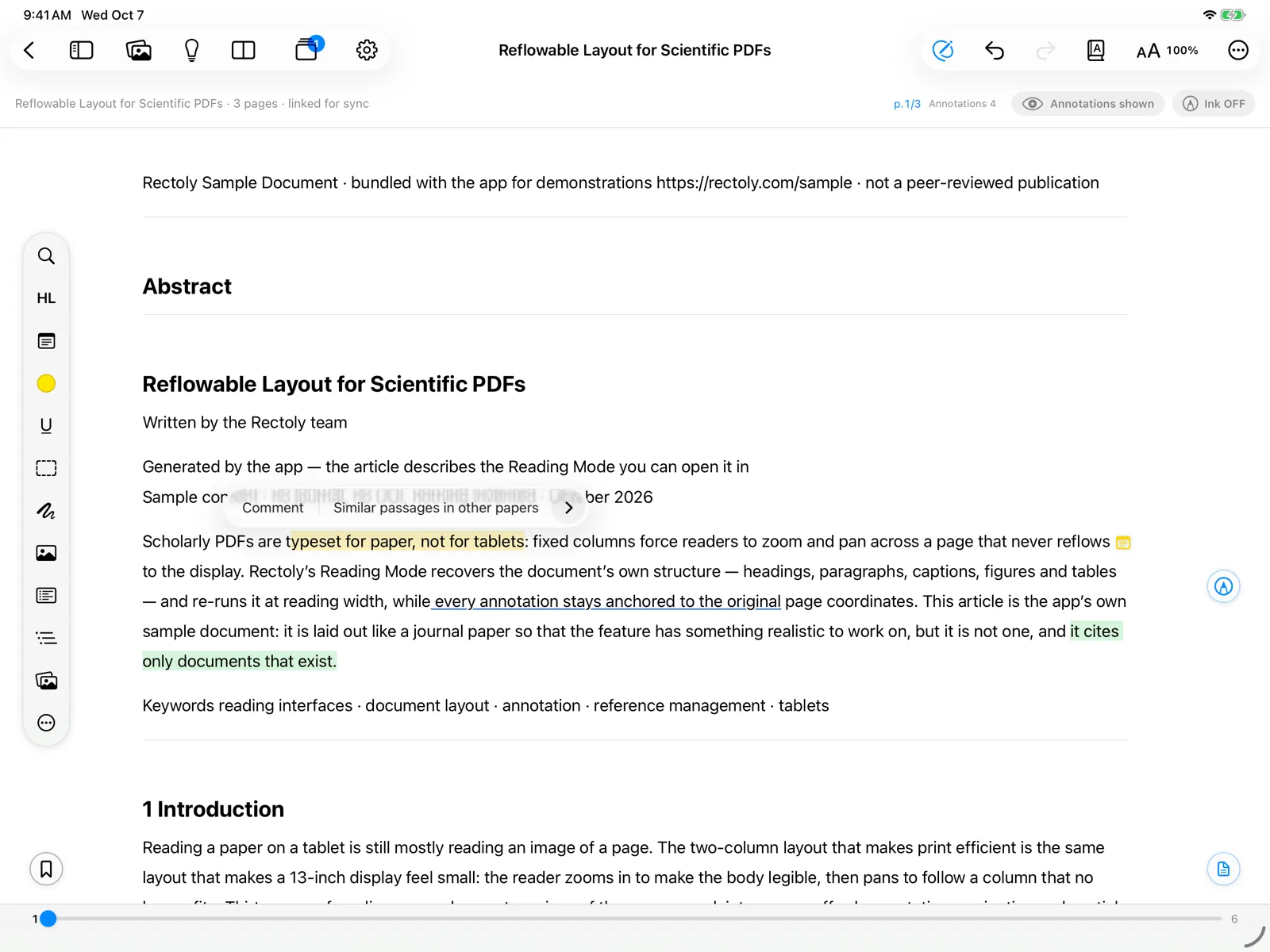
- Markera texten.
- Tryck och håll, dra sedan i handtagen.
- Dra över texten med musen. Dubbelklick markerar ett ord.
- Tryck länge på ett ord och dra sedan i handtagen för att utöka markeringen.
- Välj Överstrykning eller Understrykning:
- med verktyget Överstrykning eller Understrykning i verktygsfältet vid sidan, tangenterna H / U eller högerklick på Mac.
- i fältet som visas över markeringen (klicka på en färgpunkt för att stryka över i den färgen), med tangenterna H / U eller genom att högerklicka.
- i fältet som visas över markeringen.
Du kan också välja verktyget först och sedan markera texten.
Att skapa överstrykningar, understrykningar och områden ingår i köpet. Det är gratis under provperioden på 14 dagar och i exempelartikeln. Att se och kopiera dem du redan har är alltid gratis. Se Provperiod och köp.
Färger
Det finns åtta färger, samma som i Mendeley och Zotero: gul, grön, röd, blå, rosa, lila, orange och grå.
- Välj färg med verktyget Färg (i verktygsfältet vid sidan visas det som en punkt i den aktuella färgen).
- Klicka på en av de åtta färgpunkterna i markeringsfältet.
- Välj färg med verktyget Pennfärg.
För att ändra färgen på en överstrykning som du redan har gjort trycker du på den och väljer en annan färg.
Markera ett område
Använd Områdesmarkering för att rama in en figur, en tabell eller en ekvation.
- Välj verktyget Områdesmarkering.
- Markera området:
- Tryck länge på sidan för att placera en ram. Välj verktyget igen för att sluta.
- Dra en rektangel över figuren eller tabellen.
Dra över text med HL Pen
- Välj HL-penna och rita över texten som du vill stryka över. Det är praktiskt med Apple Pencil.
- Välj HL-penna och rita över texten som du vill stryka över.
I Zotero-versionen fungerar HL Pen också i skannade PDF:er.
Arbeta med en befintlig överstrykning
Tryck på en överstrykning (högerklicka på Mac och Windows) för att:
- ändra dess färg, kopiera dess text eller ta bort den;
- lägga till en anteckning (se Notislappar);
- Kopiera med sida (se Kopiera med sida) eller Skicka till tema (se Forskningsteman).
Om anteckningarna är dolda visar det första trycket dem igen; tryck en gång till för att lägga till.
Överstrykningar synkas till Mendeley eller Zotero tillsammans med dina andra anteckningar. Se Synkning av anteckningar.