Börja skriva
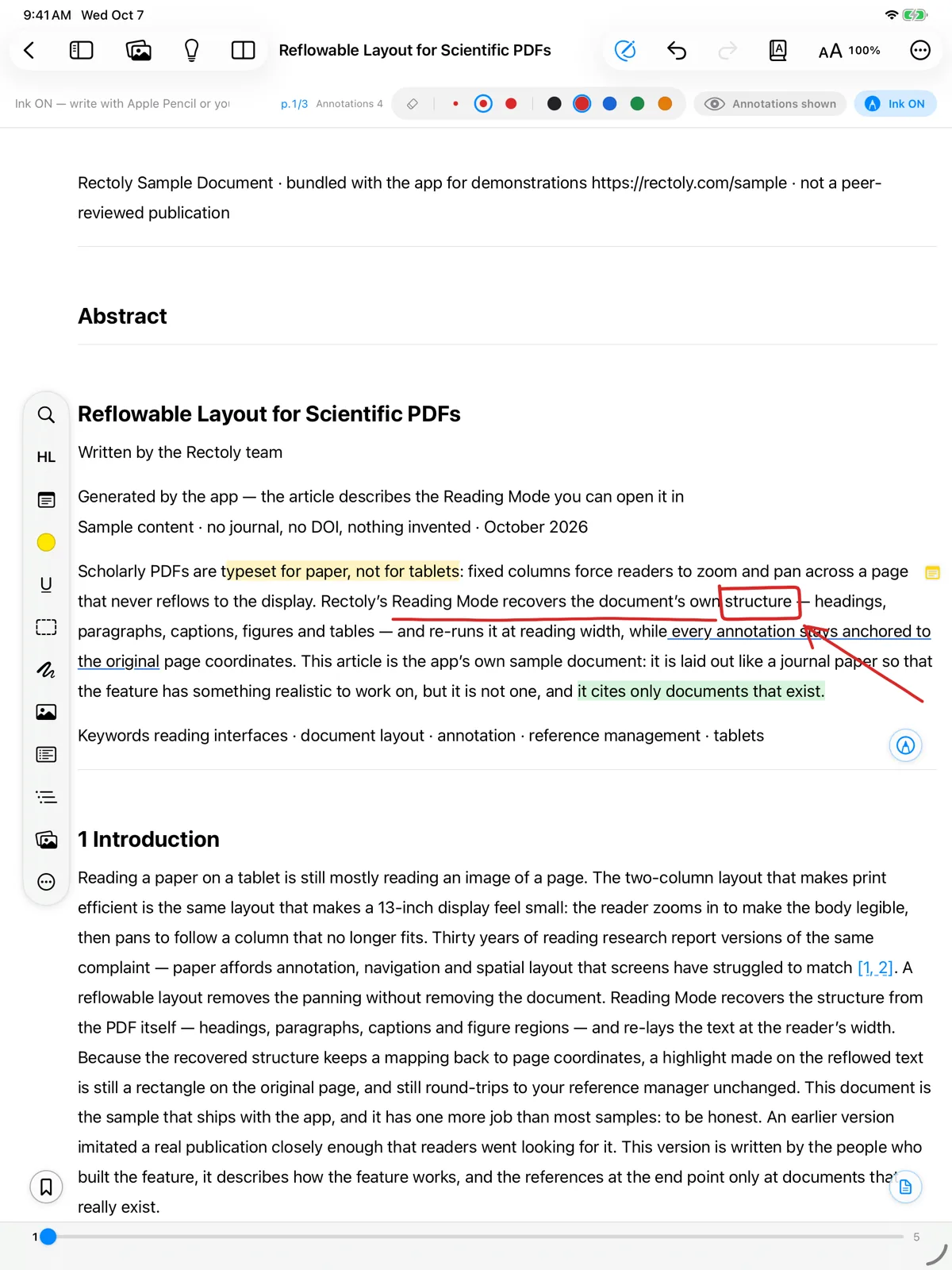
- Slå på Bläck AV / Bläck PÅ i statusfältet längst ned och skriv sedan med Apple Pencil eller fingret. På iPhone och i ett smalt fönster sitter knappen uppe till höger, bredvid ångraknappen. Medan handskrift är på är verktygen för överstrykning och notislappar avstängda; stäng av handskriften för att använda dem igen.
- Välj Penna i verktygsfältet eller tryck på P. Skriv med musen, en penna eller ett finger. Välj Penna igen, eller tryck på Esc, för att gå tillbaka till att markera text.
- Slå på Bläck AV / Bläck PÅ längst ned (tryck mitt på sidan om sidfoten är dold), välj sedan Penna i verktygslisten (om listen är dold tar du fram den med knappen bredvid knappen för sidopanelen) och skriv med styluspennan eller ett finger. Stäng av bläcket för att använda överstrykningar, notislappar och de andra verktygen.
Handskrift ingår i köpet. Det är gratis under provperioden på 14 dagar och i exempelartikeln. Se Provperiod och köp.
Färg och tjocklek
- Fem färger (svart, röd, blå, grön, orange) och tre tjocklekar (tunn, medel, tjock).
- På en PDF-sida växlar knappen Penntyp bredvid tjocklekarna mellan Penna och Reservoarpenna. Reservoarpennans linje blir bredare med trycket och smalare med Apple Pencils lutning. Handskrift i läsläget, och handskrift som har färdats till en annan enhet, ritas som en vanlig pennlinje.
- Välj färg med färgpunkterna eller verktyget Pennfärg, och en av tre tjocklekar.
Sudda
Suddgummit tar bort ett helt streck i taget: dra över strecken som ska bort.
- Välj suddgummit eller tryck på E. Med Apple Pencil kan dubbeltryck eller klämning växla till suddgummit (se nedan).
- Välj Suddgummi eller tryck på E. Du kan också dra med höger musknapp medan pennan är på.
- Välj Suddgummi i pennans fält, eller håll ned knappen på styluspennan medan du skriver.
- Tryck länge på ett streck för Radera streck eller Rensa handskrift på sidan.
Apple Pencil
- Dubbeltryck och klämning följer Apple Pencil-inställningarna på din iPad (växla till suddgummit, växla till föregående verktyg eller visa paletten).
- Paletten har pennan, HL Pen, suddgummit och en knapp som stänger av handskriften.
- Med en Apple Pencil som stöder hovring visar en ring pennans färg och tjocklek innan du rör vid skärmen.
Rita bara med styluspennan
- Inställningar › Läsare › Rita bara med pennan: fingret scrollar och markerar då, och bara styluspennan ritar eller suddar.
- Pennknapp bestämmer vad knappen på styluspennan gör när du trycker på den: Växla suddgummi, Föregående verktyg eller Gör ingenting. Om du håller ned den medan du ritar suddar den alltid.
Handskrift på när en artikel öppnas
- Läsarinställningar › Slå på bläckläge som standard.
- Inställningar › Läsare › Handskrift på när en artikel öppnas.
- Inställningar › Läsare › Handskrift på när en artikel öppnas.
Att slå på eller av handskrift inne i en artikel gäller bara för tillfället; det ändrar inte den här inställningen.
Vart din handskrift tar vägen
Om handskriften visas på datorn och dina andra enheter beror på versionen och på inställningarna. Se Dela handskrift mellan surfplattor och datorer. Du kan också söka i din handskrift – se Sökning i handskrift. För handskrift i läsläget, se Läsläge.