Öppna och stäng läsläget
- Öppna en artikel.
- Växla till läsläget:
- Tryck på den runda knappen längst ned till höger (en sidikon), eller tryck på ⌘R.
- Klicka på Läsning i växeln PDF | Läsning ovanför artikeln, eller tryck på Ctrl+R.
- Tryck på den runda knappen längst ned till höger (en bokikon).
- Efter ”Förbereder lästext …” visas artikeln som en enda spalt.
- För att gå tillbaka till PDF:en trycker du på samma knapp igen (⌘R / Ctrl+R).
- Bakåtpilen uppe till vänster lämnar också läsläget.
Läsläget ingår i köpet. Det är gratis under provperioden på 14 dagar och alltid gratis i exempelartikeln. Se Provperiod och köp.
Figurer, tabeller och citeringar
- Figurer och tabeller visas som kort i texten. Tryck på ett kort för att se det i stort format; Öppna i PDF går till dess sida.
- Nålen på ett kort håller kvar figuren bredvid texten medan du läser vidare. Se Figurpanel.
- Tryck på en citering som [12] för att se referensen den pekar på. Se Citeringskort.
- Tryck länge på ett figur- eller tabellkort (högerklicka på Mac och Windows) för Spara figur som PNG…, Kopiera figur, Spara tabell som CSV… eller Kopiera tabell (klistras in i ett kalkylblad).
Formler i texten
- Formler inuti ett stycke visas som små urklipp av själva PDF-sidan, så att varje symbol ser ut precis som i tryck – inga förvanskade tecken längre.
- De följer textstorleken och läslägets ljusa eller mörka utseende.
- En artikel utan formler ser ut precis som förut.
- Täcks inte ännu: formler i rubriker och bildtexter. Kopierar du ett stycke kopieras texten som lästs ur PDF:en, inte en bild av formeln.
Formler och kod som på sidan
Läsläget visar äkta upphöjd och nedsänkt text, och rader med symboler som inte kan återges som text, eller med bråk och matriser, visas urklippta ur sidan. Kod behåller sina indrag och visas rad för rad som på sidan. Även figurer och tabeller, läsordningen på sidor med två spalter och gränsen mellan referenslistan och en bilaga tolkas mer exakt.
Fotnoter och slutnoter
- Fotnoter avbryter inte texten: de samlas i slutet, som slutnoter.
- Första sidans block med författarnas affilieringar, e-postadresser och mottagningsdatum flyttar också dit, så att texten börjar med själva artikeln.
Stryk under, kopiera och skicka
Markera text för att få en meny med Överstrykning, Understrykning och Kopiera med sida.
- Menyn har också Skicka till tema (se Forskningsteman).
- För att hitta Liknande avsnitt i andra artiklar trycker du på en överstrykning eller understrykning, eller högerklickar på ett stycke. Se Liknande avsnitt.
- Liknande avsnitt i andra artiklar finns i markeringsfältet och i högerklicksmenyn. Se Liknande avsnitt.
- Överstrykningar och anteckningar som görs i läsläget är samma anteckningar som i PDF-vyn, och de synkas till Mendeley eller Zotero på samma sätt.
Textstorlek, utseende och PDF:en sida vid sida
- Textstorlek:
- Nyp, tryck på Aa 100% högst upp, eller använd ⌘+ / ⌘− / ⌘0. På iPhone öppnar Aa-knappen textstorleksmenyn – se Textstorlek på telefonen.
- Använd knapparna för mindre / större text, klicka på procentsatsen för att återställa, eller tryck på Ctrl+= / Ctrl+− / Ctrl+0. Ctrl + mushjul fungerar också.
- Använd knapparna för mindre / större text, eller nyp. På telefonen slås de ihop till en enda Aa-knapp – se Textstorlek på telefonen.
- Ljust eller mörkt: välj Utseende i läsläge i Inställningar (Följ appen / Ljust / Mörkt). Det ändrar bara läsytan.
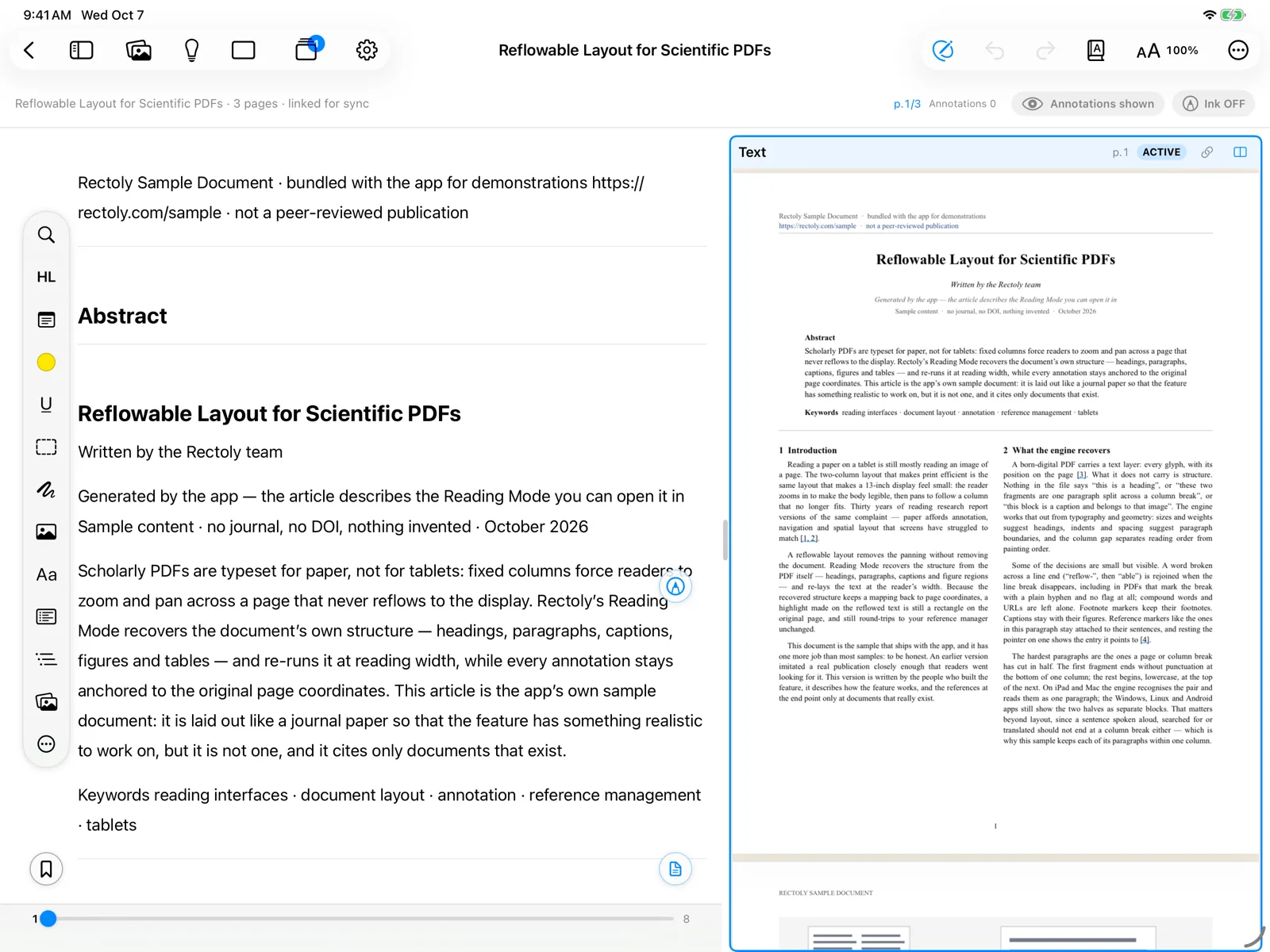
- Jämför med originalet: Visa PDF sida vid sida lägger PDF:en bredvid den ombyggda texten.
- Knappen uppe till vänster, ett långt tryck på den runda knappen eller ⌘⇧R.
- Sida vid sida-knappen ovanför artikeln, eller Ctrl+Shift+R.
- Sida vid sida-knappen högst upp, eller ett långt tryck på den runda knappen.
- Öppna alltid artiklar i läsläget: i Inställningar › Läsare ställer du in Standardvy på Läsläge.
Textstorlek på telefonen
På telefonen har läslägets fält en enda knapp för textstorleken (Aa):
- Tryck på den för Mindre text, den aktuella storleken i procent och Större text, tillsammans i en meny.
- Menyn är kvar öppen medan du justerar, så att du hittar en behaglig storlek i ett svep.
- Du kan också nypa med två fingrar.
Bokmärken
- Tryck på den flytande bokmärkesknappen eller ⌘D. Tryck länge på den för att se listan.
- Håll pekaren över ett stycke och klicka på bokmärket som visas bredvid, eller tryck på Ctrl+D. Bokmärken högst upp listar dem.
- Tryck på bokmärket högst upp. Tryck länge på det för att se listan.
Menyer och handskrift i läsläget
- Menyerna döljs medan du läser. Den runda knappen med pennspets vid högerkanten visar eller döljer dem; dubbeltryck eller kläm på Apple Pencil gör samma sak. När menyerna döljs stängs handskriften av.
- Pennan och suddgummit finns i fältet ovanför texten, precis som i PDF-vyn.
- Pennan och suddgummit fungerar också med fingret. Handskrift som skrivs i läsläget ingår inte i sökning i handskrift.
Därför kan handskrift se förskjuten ut
Läsläget flödar om texten efter skärmens bredd, orientering och textstorlek, så handskriften följer den omflödade texten i stället för en fast sida. När du har roterat skärmen eller öppnat artikeln på en annan enhet kan den se förskjuten ut. Själva bläcket går aldrig förlorat – bara var det visas ändras. För markeringar som måste stanna exakt på plats skriver du i PDF-vyn.
När en artikel inte kan byggas om
- Vissa PDF:er kan inte byggas om (”Läsläge är inte tillgängligt för den här PDF:en”). Läs dem i PDF-vyn.
- Om den ombyggda texten ser fel ut väljer du … › Rapportera ett layoutproblem. Bara positioner och struktur skickas; texten maskeras.
- Samma Rapportera ett layoutproblem finns i menyn ⋮.
- En inaktuell layout kan rensas under Inställningar › Felsökning › Cache för artikelstruktur; den byggs om nästa gång artikeln öppnas i läsläget. Se Felsökning.
- Samma Cache för artikelstruktur finns under Inställningar › Felsökning.