Öppna ett dokument bredvid artikeln
- Öppna artikeln du läser.
- Öppna dokumentet:
- Välj … › Öppna ett dokument bredvid artikeln… och välj filen. Du kan också släppa ett dokument på läsaren.
- Klicka på Öppna fil i fältet högst upp, eller tryck på Ctrl+O. Knappen Importera ovanför artikeln har också Öppna fil…, och du kan släppa en fil på fönstret.
- Välj ⋮ › Öppna ett dokument bredvid artikeln… och välj filen. Du kan också släppa ett dokument på läsaren.
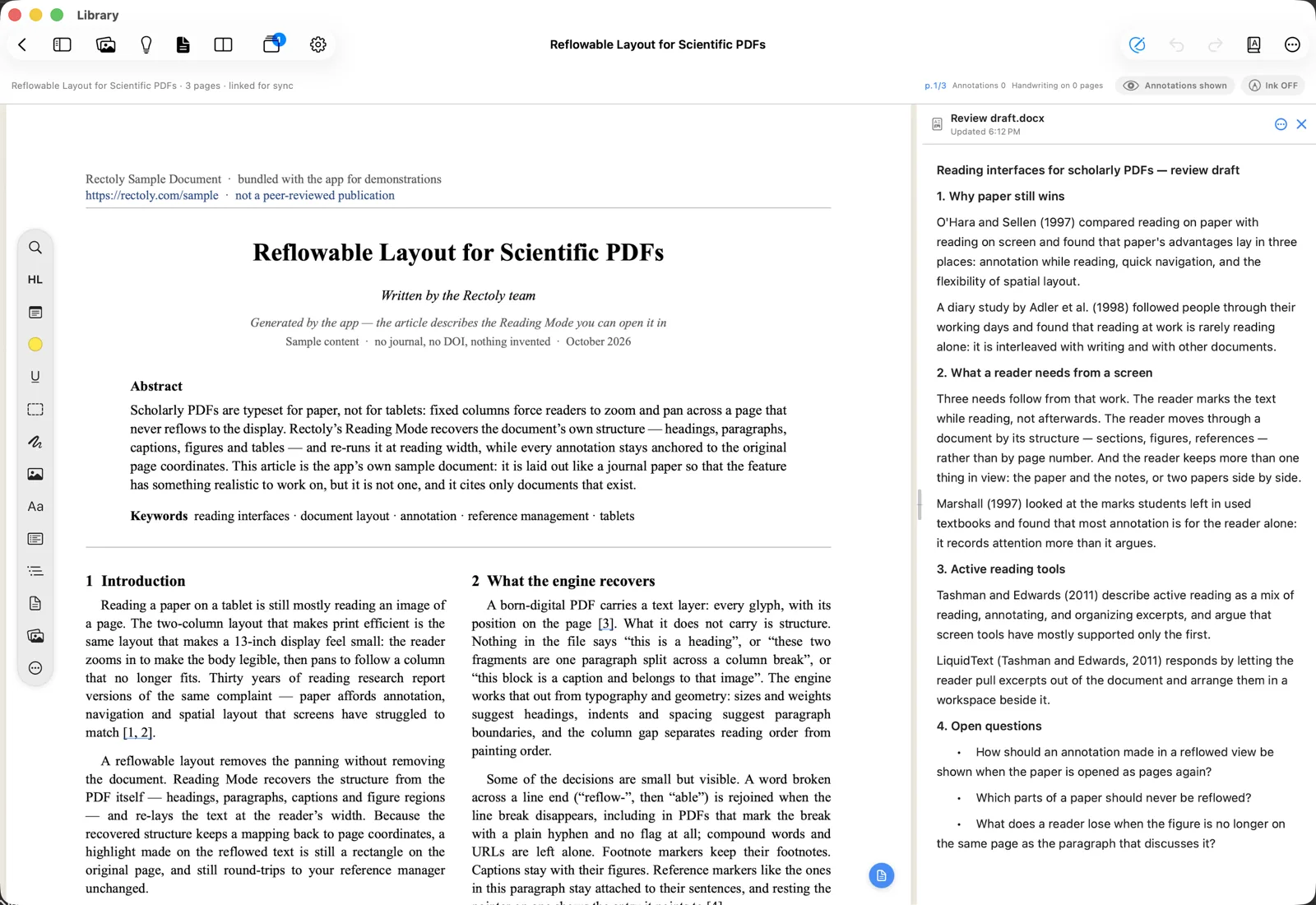
- Dokumentet visas bredvid artikeln: i en kolumn till höger på iPad, Mac och Android (som ett blad på en telefon), i den andra rutan på Windows.
- Fortsätt skriva i Word (eller din vanliga app). Varje gång du sparar där uppdateras vyn i Rectoly och visar när den senast uppdaterades.
För att stänga dokumentet trycker du på × högst upp i dess kolumn eller ruta.
Att visa ett dokument bredvid artikeln ingår i köpet. Det är gratis under provperioden på 14 dagar och bredvid exempelartikeln.
Vilka filer som kan öppnas
- Word (
.docx,.doc), OpenDocument (.odt), RTF, Markdown (.md) och vanlig text (.txt). De visas skrivskyddade; du skriver i deras egen app. - Word (
.docx,.doc), OpenDocument (.odt) och RTF visas skrivskyddade som en förhandsvisning. Öppna i Word (eller Öppna i filens app) tar dig till filen. - Textanteckningar (
.md,.txt) öppnas som anteckningar som du redigerar direkt i Rectoly. De sparas av sig själva. - En gammal Word-fil i
.doc-format visas bara som text. - Om filen inte kan hittas eller läsas en stund ligger den senaste versionen kvar på skärmen.
Lösenordsskyddade dokument
Ett dokument som är skyddat med lösenord ber om det när det öppnas. Skriv det och välj Öppna. Lösenordet hålls bara i minnet medan dokumentet är öppet och sparas aldrig.
Anteckningar som du skriver i Rectoly
- Importera › Ny anteckning… skapar en Markdown-fil där du väljer och öppnar den bredvid artikeln.
- Du kan skicka avsnitt från artikeln till anteckningen, och en anteckning kan fungera som forskningstema. Se Forskningsteman.
- Om en annan app ändrar filen medan du skriver sparar Rectoly inte över den. Välj Läs in filens version eller Behåll min.