Exportera en artikel
- Öppna artikeln.
- Öppna exporten:
- Välj … › Exportera, eller tryck på ⌘⇧E. När två rutor visar olika artiklar väljer du vilken som ska exporteras (eller båda).
- Ovanför artikeln klickar du på Exportera och använd i ditt skrivande och väljer vad som ska exporteras.
- Tryck på Exportera och dela (delningsikonen) i fältet högst upp. På en telefon finns det i menyn ⋮.
- Välj var den ska sparas, eller lämna över den till en annan app.
- Delningsbladet öppnas med filerna.
- Välj en mapp eller ett filnamn. ”Filer sparade i ”…”: N.” visas, och Visa i mapp öppnar mappen.
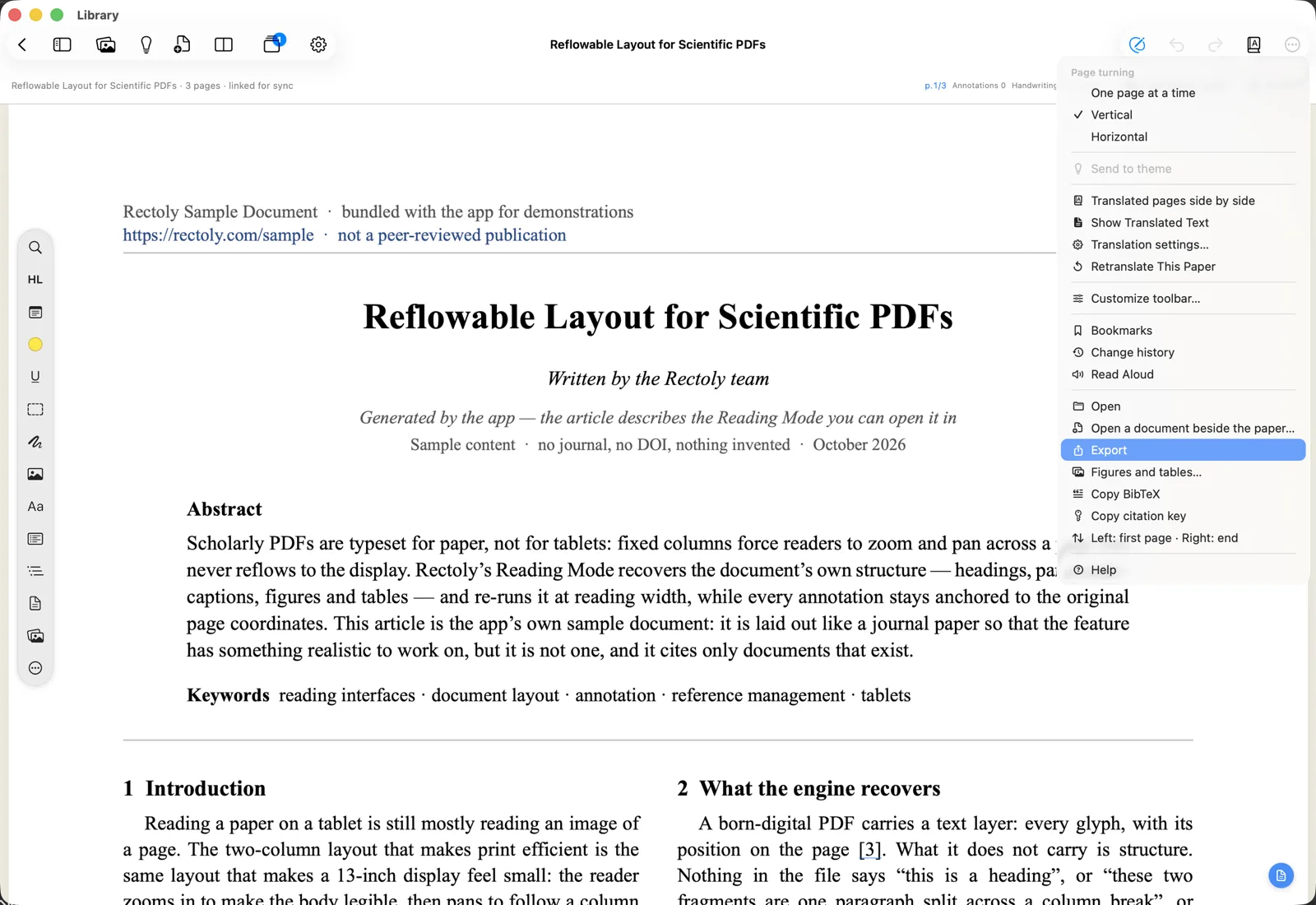
Det här kan du exportera
- En annoterad PDF, plus artikelns arkiv med anteckningar (JSON) som du kan importera igen senare.
- Exportera paket…: den annoterade PDF:en, anteckningarna, anteckningspaketet och arkivet, i en mapp.
- Annoterad PDF…, Anteckningar som Markdown… (
notes.mdochnotes-bundle.jsoni CSL-JSON), Figurer och tabeller… och Arkiv… var för sig. Samma meny har Kopiera BibTeX och Kopiera citeringsnyckel. - Den annoterade PDF:en, anteckningarna som Markdown, anteckningspaketet (JSON) och arkivet, tillsammans.
Den annoterade PDF:en är en kopia med dina överstrykningar, notislappar och handskrift inritade. Den ursprungliga PDF:en ändras aldrig.
- I den annoterade PDF:en från Android sparas varje sida som en bild.
Se även Exportera figurer och tabeller, BibTeX och citeringsnycklar och Arkiv.
Export är gratis, även efter provperioden.
Skicka anteckningar till Mendeley eller Zotero
Lägg in dina överstrykningar och anteckningar i artikelns anteckningar i biblioteket, där Mendeley eller Zotero visar dem på alla enheter.
- Välj … › Skicka anteckningar till Mendeley.
- Välj … › Skicka anteckningar till Zotero.
- I Exportera och använd i ditt skrivande väljer du Skicka anteckningar till Mendeley.
- I Exportera och använd i ditt skrivande väljer du Skicka anteckningar till Zotero.
- Välj ⋮ › Skicka anteckningar till Mendeley.
- Välj ⋮ › Skicka anteckningar till Zotero.
Det här händer:
- Artikelns anteckningar i Mendeley ersätts med det du skickar. Allt du skrivit direkt där skrivs över.
- Första gången läggs en anteckning till artikeln i Zotero. Senare sändningar uppdaterar samma anteckning.
Att skicka anteckningar ingår i köpet. Det är gratis under provperioden på 14 dagar.