Sök i en artikel
- Öppna en artikel.
- Öppna sökningen:
- Välj Sök i verktygsfältet vid sidan eller tryck på ⌘F. En flytande panel, Sök, öppnas.
- Klicka på Sök i artikeln i verktygsfältet eller tryck på Ctrl+F.
- Tryck på Sök (förstoringsglaset) i fältet högst upp.
- Skriv ett ord. Träffar i texten listas med sina sidor; tryck på en för att gå dit.
- Return eller ⌘G går till nästa träff, ⌘⇧G till föregående.
- Använd pilarna bredvid antalet för att gå till nästa eller föregående träff.
Resultaten listar också matchande anteckningar och, när sökning i handskrift är på, ett avsnitt Handskrift.
- Endast notislappar söker bara i dina notislappar i stället för i PDF-texten. För att börja varje sökning så slår du på Sökningens ”Endast notislappar” är PÅ som standard i Inställningar.
- I läsläget öppnas ett sökfält (Sök i texten) ovanför texten med ⌘F / Ctrl+F.
- I läsläget går Enter och Shift+Enter (eller F3 och Shift+F3) till nästa och föregående träff.
En skannad PDF utan textlager går inte att söka i: det finns ingen text i den att hitta.
En skannad PDF har ingen text att hitta förrän Rectoly läser den med textigenkänning. Se Skannade PDF:er.
Sök i biblioteket
Sökfältet ovanför artikellistan hittar artiklar utifrån deras uppgifter.
- Det matchar titel, författare och år.
- Det matchar även DOI och taggar.
- Tryck på ⌘K (eller ⌘L) för att gå till fältet.
- Tryck på Ctrl+K (eller Ctrl+L) för att gå till fältet.
- Om en artikel du väntar dig saknas kontrollerar du att en vy (Olästa, Favoriter och så vidare), en samling eller en tagg inte begränsar listan. Se Bläddra i och filtrera biblioteket.
Det här fältet söker bara i uppgifterna. För att söka inuti artiklarna använder du I alla artiklar.
Sök i alla artiklar
I alla artiklar söker i fulltext, anteckningar och handskrift i alla artiklar på den här enheten på en gång.
- Öppna I alla artiklar:
- Högst upp i bibliotekskolumnen växlar du Bibliotek | I alla artiklar till I alla artiklar. Förstoringsglaset i artikellistan öppnar den också.
- På iPhone och i ett smalt fönster finns samma växel högst upp på den första skärmen.
- Högst upp i bibliotekskolumnen klickar du på fliken I alla artiklar bredvid Bibliotek.
- Tryck på förstoringsglaset med linjer bredvid i bibliotekets titelfält. Välj Fulltext, Anteckningar eller Handskrift för att ange var du vill söka.
- Innan du skriver listar fliken Anteckningar i alla artiklar: alla anteckningar, artikel för artikel, i sidordning.
- Skriv i sökfältet. På iPad, Mac och Windows kommer resultaten i avsnitt: Träffar i artiklar (de matchande orden i fetstil), Handskrift och Anteckningar i alla artiklar.
- Tryck på ett resultat för att öppna artikeln på den sidan.
- Stället markeras en kort stund.
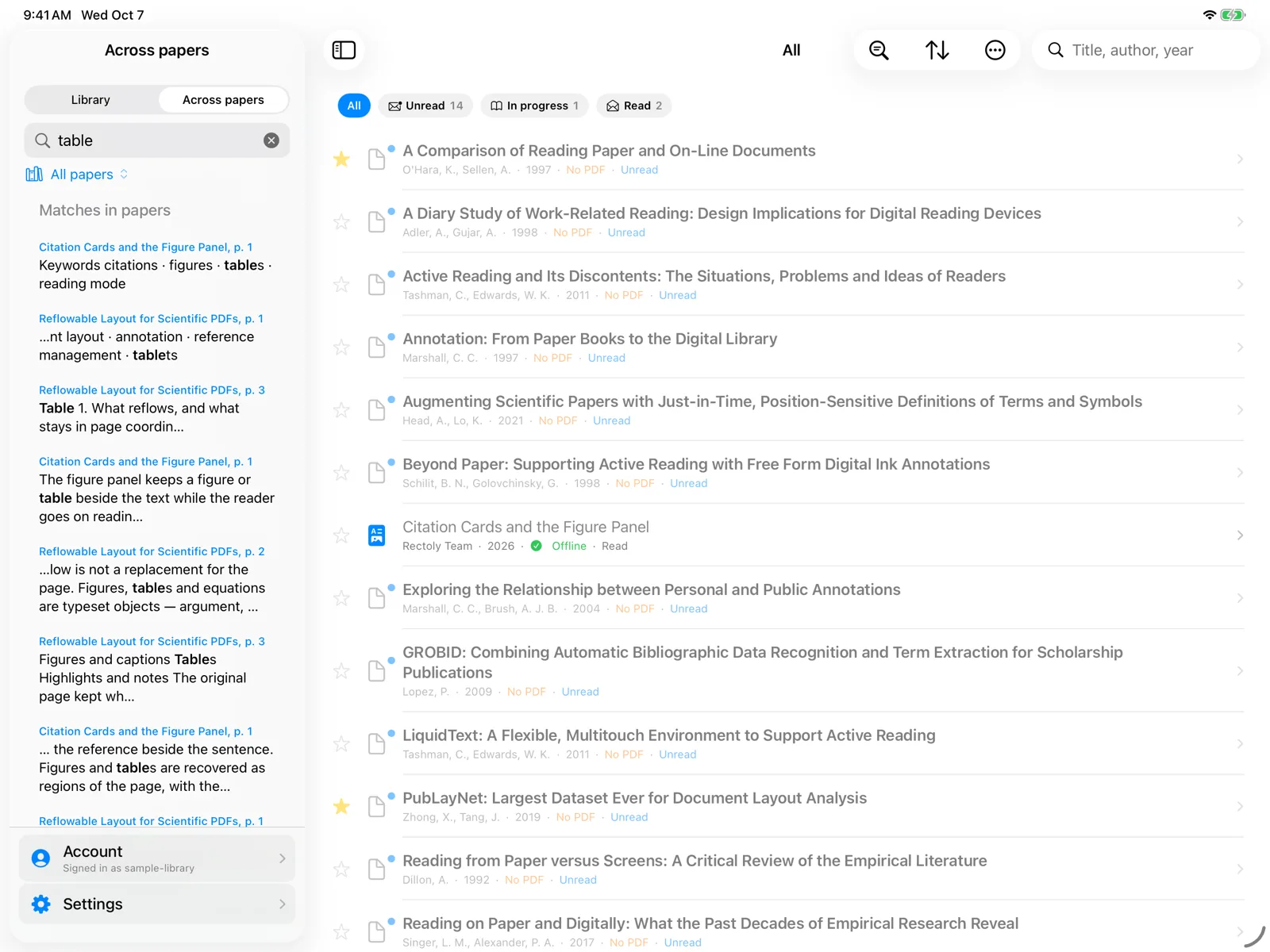
- Allt söks på den här enheten. Bara artiklar vars PDF finns på den här enheten kan hittas.
- Medan I alla artiklar är öppen läses artiklar som inte har indexerats än en i taget, med ”Indexerar artiklar: N av M” högst upp. Resultaten fylls på under tiden.
- Indexet fylls också på i bakgrunden medan enheten laddas.
- Två knappar i fliken fungerar på alla artiklar på den här datorn: exportera figurer och tabeller och hämta ut avsnitt till en jämförelsetabell.
- Det du skrev ligger kvar när du byter flik och kommer tillbaka.
På Windows och Mac ingår I alla artiklar i köpet. Den är gratis under provperioden på 14 dagar, och varje artikels egna anteckningar kan fortfarande läsas och exporteras gratis. På iPad, iPhone och Android är sökning i alla artiklar gratis.
När en artikel inte dyker upp
- Kontrollera att artikelns PDF finns på den här enheten. Se Ladda ner PDF:er och läsa offline.
- Låt I alla artiklar vara öppen en stund så att indexeringen hinner bli klar.
- Om resultaten fortfarande ser fel ut bygger du om indexet: Inställningar › Felsökning › Sökindex över alla artiklar › Bygg om. Texten i varje PDF läses på nytt; anteckningar, handskrift och PDF:er förblir som de är. Se Felsökning.