Skapa eller öppna ett tema
- Tryck på glödlampan i läsarens övre fält eller tryck på ⌘⇧T. Utan en öppen artikel väljer du … › Forskningstema i biblioteket.
- På iPhone och i ett smalt fönster väljer du … › Forskningstema i läsaren.
- Tryck på glödlampan i läsarens övre fält (på en telefon finns den under ⋮) eller tryck på Ctrl+Shift+T på ett tangentbord. Utan en öppen artikel väljer du ⋮ › Forskningstema i biblioteket.
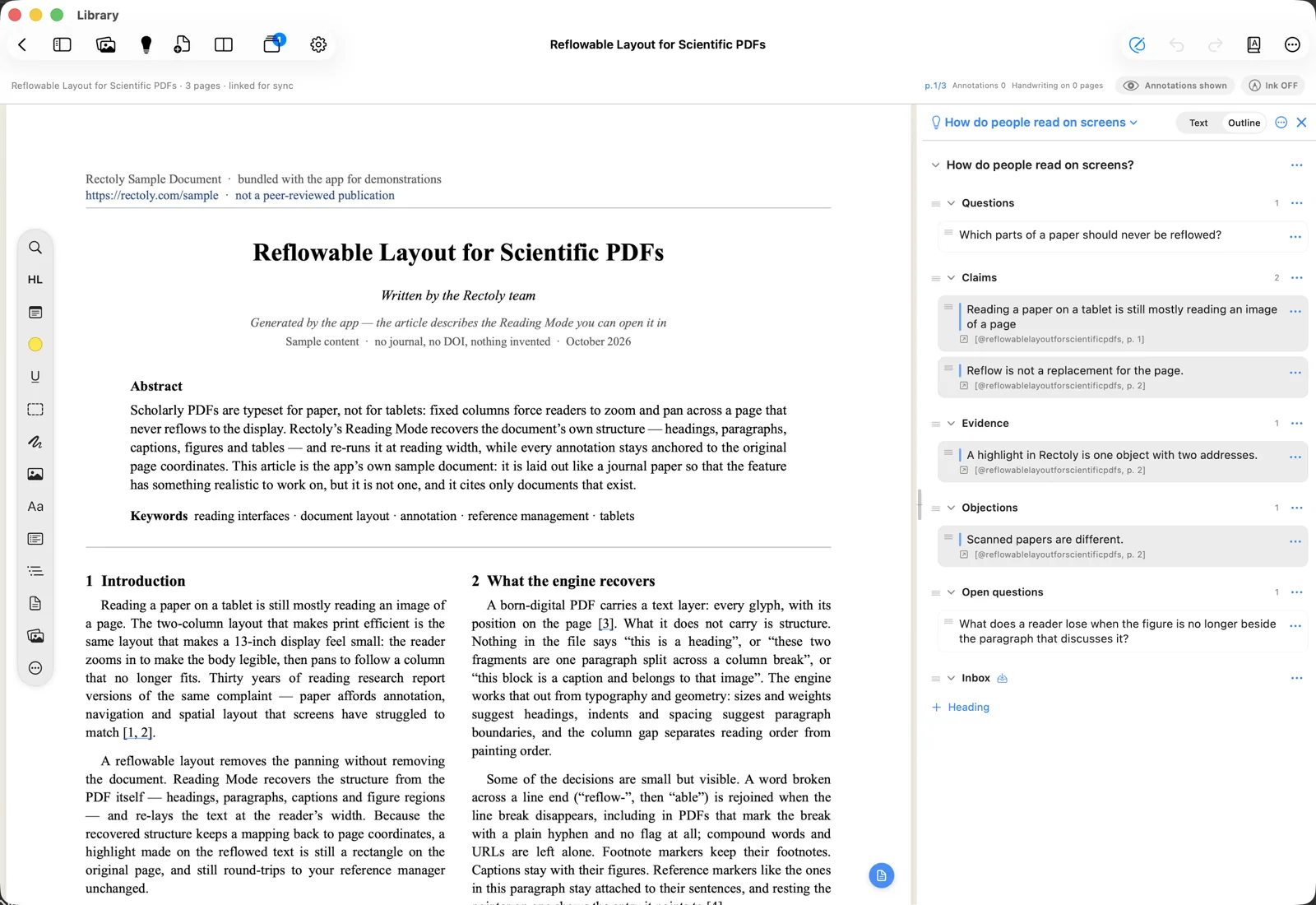
- Klicka på Forskningstema (med glödlampan) i fältet högst upp. När ett tema är valt visar knappen Tema: namn, och ett klick på den öppnar temat bredvid artikeln.
Första gången väljer du Nytt tema…, skriver ett namn och trycker på Skapa. För att börja ett tema med de anteckningar du har skrivit i många artiklar finns också Ordna dina anteckningar med AI. Ett nytt tema börjar med rubrikerna Frågor, Påståenden, Belägg, Invändningar, Öppna frågor och Inkorg. Du kan behålla dem, byta namn på dem eller lägga till egna.
För att byta till ett annat tema, skapa ett nytt eller byta namn på eller radera det aktuella:
- Använd temats namn högst upp i temat och dess meny … (Byt namn på tema…, Radera tema…).
- Använd temats namn högst upp i temat och dess meny ⋮ (Byt namn på tema…, Radera tema…).
- Använd pilen bredvid knappen Forskningstema. Där finns också Öppna en anteckning som tema… (valfri
.md-fil) och Visa temamappen.
Där det finns plats visar glödlampan temat som en kolumn bredvid artikeln; annars öppnas det som ett blad. I bladet flyttar knappen för att visa bredvid artikeln (Visa bredvid artikeln) det till kolumnen.
Att skapa, ordna och exportera teman är gratis. Att visa ett tema bredvid artikeln (kolumnen på iPad, Mac och Android, den andra rutan på Windows) ingår i köpet; det är gratis under provperioden på 14 dagar och bredvid exempelartikeln. På iPad, Mac och Android är det fortfarande gratis att skicka till ett tema eftersom det fungerar utan kolumnen; på Windows måste temat vara öppet bredvid artikeln för att du ska kunna skicka.
Skicka avsnitt till temat
- Markera text i en artikel, i PDF-vyn eller i läsläget.
- Välj Skicka till tema:
- I menyn som visas över markeringen, eller i menyn för en överstrykning som du trycker på. På Mac också genom att högerklicka. Kortkommandot är ⌘⇧N.
- I fältet som visas över markeringen, genom att högerklicka eller med Ctrl+Shift+N. Temat (eller en annan anteckning) måste vara öppet bredvid artikeln.
- I fältet som visas över markeringen, eller i menyn för en överstrykning som du trycker på. Med ett tangentbord Ctrl+Shift+N.
- Avsnittet läggs till i det aktuella temat som ett citat, följt av sin källa: artikelns citeringsnyckel och sida, till exempel
[@devlin2019bert, p. 5]. Om en överstrykning har en anteckning följer den med under citatet.
- Det hamnar alltid i det aktuella temat, även när temat inte visas på skärmen. ”Tillagt i ’namn’” bekräftar det. Om det inte finns något tema än ber Rectoly dig att skapa ett först.
- Som standard hamnar avsnitten under Inkorg. För att skicka dem under en annan rubrik:
- I temats meny … väljer du Var i anteckningen och en rubrik (Under …) eller I slutet.
- I temats meny ⋮ väljer du Var i anteckningen och en rubrik (Under …) eller I slutet.
- Klicka på pilen bredvid Skicka till tema och välj Under … eller I slutet. Valet sparas för den anteckningen.
- Källans form följer formatet för citeringsnycklar i Inställningar. Se Format för citeringsnyckel.
Ordna temat
Temat visas som en disposition: rubriker som du kan fälla ihop, och under dem blocken som du har skickat.
- Växla anteckningen mellan Text och Disposition ovanför den, eller tryck på Ctrl+Shift+O. I textvyn redigerar du Markdown direkt.
- Dra ett block för att flytta det, eller använd ett blocks meny för att Flytta till en annan rubrik, Redigera det eller Ta bort det.
- Markera ett block och tryck på ⌥↑ / ⌥↓ för att flytta det.
- Markera ett block och tryck på Alt+↑ / Alt+↓ för att flytta det.
- Lägg till en rubrik med Rubrik (välj ett förslag eller Annat…).
- Visa i artikeln på ett block öppnar artikeln på stället där citatet kom ifrån (Return / Enter på ett markerat block).
Exportera och skriv
- Kopiera som Markdown lägger hela temat i urklipp.
- Exportera › Markdown-fil… eller Word (.docx)… sparar det som en fil.
- Båda finns i temats meny ….
- Båda finns i temats meny ⋮.
Det som går ut är ren Markdown: rubriker som du aldrig använt utelämnas, Rectolys egna markörer tas bort och en lista, Referenser, över artiklarna du citerat läggs till i slutet.
- Referenserna och källorna i texten, till exempel
[@devlin2019bert, p. 5], skrivs i den citeringsstil du har valt, till exempel APA eller IEEE. - Vill du behålla källorna i formen
[@key]för Pandoc eller Quarto i Markdown slår du på Behåll citeringsnycklar i Markdown ([@key]) under citeringsstilen. Word får alltid stilen.
Ett tema som Zotero-anteckning
Exportera › Zotero-anteckning gör om temat till en anteckning i ditt personliga bibliotek i Zotero, med rubriker och allt, där varje citat länkar till sin sida i PDF:en och har sin källa som en Zotero-citering. Alternativet visas när du är inloggad.
- Välj Exportera › Zotero-anteckning.
- Välj om Tagga de citerade artiklarna med ”namn” (temats namn) och Lägg till de citerade artiklarna i samlingen ”namn” ska vara på. Båda är avstängda från början, och Rectoly kommer ihåg ditt val för varje tema.
- Tryck på Skicka.
- Taggar och samlingar läggs bara till, tas aldrig bort. Samlingen skapas om den inte finns; en artikel i en grupp hamnar i en samling i den gruppen. Artiklar som inte finns i ett Zotero-bibliotek hoppas över.
- Anteckningen och temat hålls i takt åt båda hållen. Skicka igen när du har ändrat temat, så skrivs anteckningen om. Om inget i den skulle ändras ser du ”Zotero-anteckningen är redan aktuell.”
- Ändringar i anteckningen i Zotero kommer in i temat när du öppnar det. Temat som det såg ut innan sparas i mappen
.historybredvid. - Ändringar under referenslistan i Zotero tas inte in i temat. Skriv det du vill behålla ovanför Referenser.
- Om både temat och anteckningen har redigerats skrivs inget över: när du skickar skapas en ny anteckning, och den i Zotero lämnas som den är.
- Om större delen av anteckningen har raderats i Zotero lämnas temat som det är, och när du skickar skapas en ny anteckning.
Att skicka ett tema till Zotero ingår i köpet, precis som att skicka anteckningar. Det är gratis under provperioden på 14 dagar.
Ordna ett temas artiklar i Mendeley
Exportera › Ordna i Mendeley… taggar artiklarna som temat citerar med dess namn, lägger dem i en samling med samma namn, eller båda. Alternativet visas när temat citerar minst en artikel från ditt Mendeley-bibliotek.
- Välj Exportera › Ordna i Mendeley….
- Slå på Tagga de citerade artiklarna med ”namn”, Lägg till de citerade artiklarna i samlingen ”namn” eller båda. Rectoly kommer ihåg ditt val för varje tema.
- Tryck på Ordna.
- Inget tas bort: artiklarna behåller de taggar och samlingar de redan har. Samlingen skapas om den inte finns; artiklar i en grupp hamnar i en samling i den gruppen. PDF:er som inte finns i något bibliotek hoppas över.
- Om du byter namn på temat används det nya namnet nästa gång. Den tidigare taggen och samlingen finns kvar.
- När det är klart talar Rectoly om hur många artiklar som taggades eller lades i samlingen, och vilka som inte kunde ändras och varför.
Att ordna i Mendeley ingår i köpet, precis som att skicka anteckningar. Det är gratis under provperioden på 14 dagar.
Stycken som kan höra ihop
Sist i ett tema listar Stycken som kan höra ihop stycken från artiklarna på den här enheten som ligger nära temats anteckningar: de citat du skickade och deras anteckningar, och de stycken du skrivit själv.
- Ett stycke visas så som artikeln har det, med artikelns titel och sida och den anteckning det ligger nära (Nära din anteckning: …). AI:n skriver ingenting.
- Öppna går till stycket. Lägg till i temat lägger in det i temat som ett citat. Visa inte det här stycket (×:et) håller ett stycke utanför det här temat från och med nu.
- Allt hittas på enheten. Nära betyder liknande formulering och ämne, inte nödvändigtvis samma påstående.
- Ett tema med få anteckningar, eller ett utan nära stycken, visar ingenting här.
Det kräver den flerspråkiga modellen och ett stycke-index som byggts med den, samma som liknande avsnitt använder.
- Utan modellen visas Hämta den flerspråkiga modellen här. Med den hittas även stycken i japanska, kinesiska och andra artiklar, och på ett annat språk än dina anteckningar.
- Medan indexet byggs visas hur långt det har kommit. Indexera nu bygger en del direkt.
- En enhet med lite minne kan inte använda detta, och säger det.
Stycken som kan höra ihop ingår i köpet och är gratis under provperioden på 14 dagar.
Var teman sparas
Ett tema är en vanlig Markdown-fil, name.md, som du också kan öppna i andra appar.
- När en anteckningsmapp är inställd sparas teman i dess mapp
Themes. iPad, Mac, Android, Windows och Linux använder alla den platsen. - Utan anteckningsmapp sparas teman i appen. När du väljer en anteckningsmapp flyttas de till dess mapp
Themes. - Utan anteckningsmapp sparas teman i
Documents\Rectoly\Themes. - Om samma tema har ändrats på två ställen visar en banderoll ”Det här temat ändrades på två ställen.” Välj vilken version som ska behållas; skickandet pausas tills du gjort det.
- Om en annan app har ändrat anteckningen frågar Rectoly vilken version som ska behållas innan du skickar igen.