Visa de öppna artiklarna
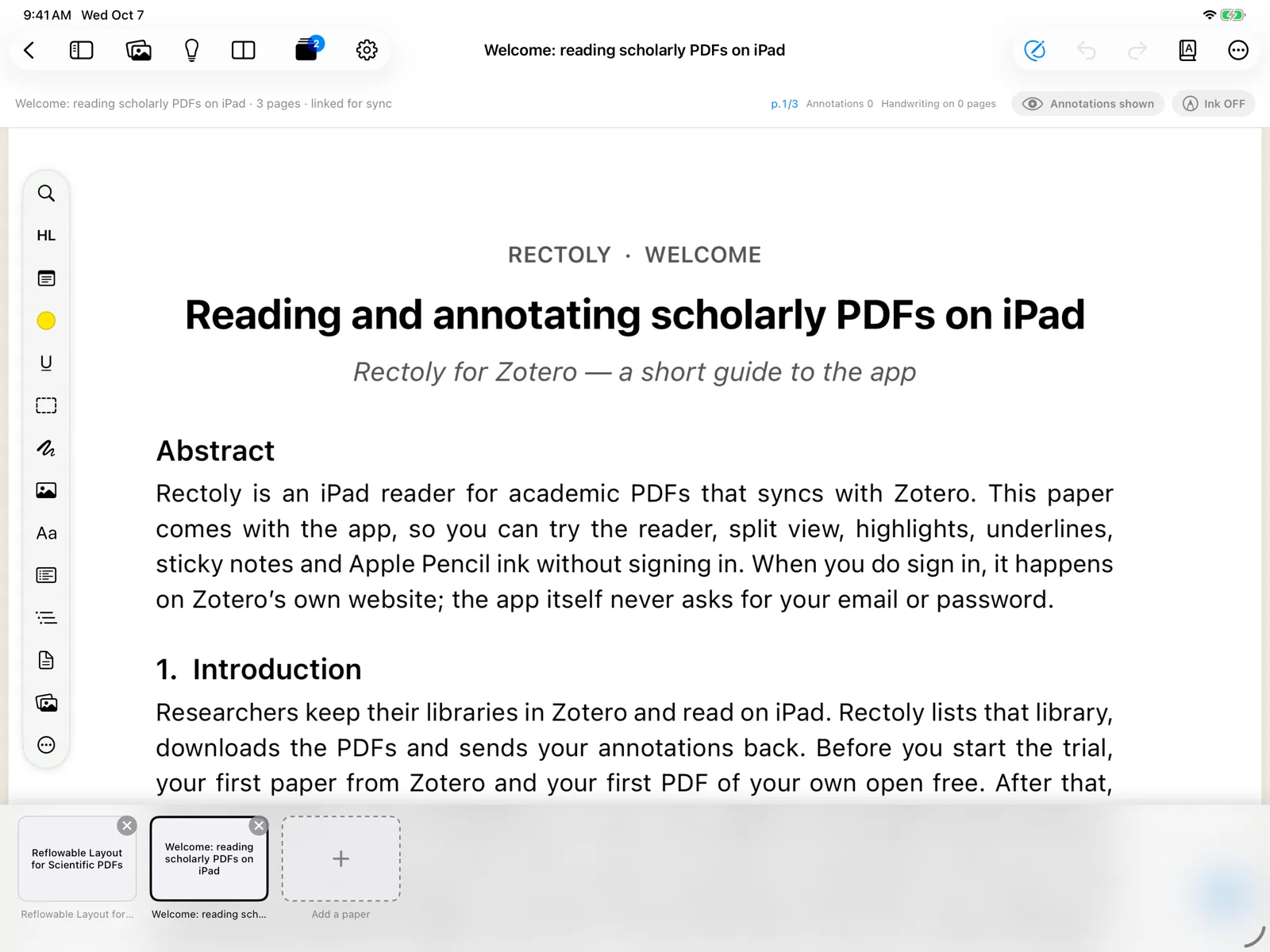
Tryck på Öppna artiklar (knappen med staplade sidor och en siffra):
- i läsarens övre fält, eller tryck på ⌘⇧O.
- i det övre fältet, eller tryck på Ctrl+Shift+A.
- i läsarens övre fält. I biblioteket erbjuds samma artiklar så att du kan fortsätta där du slutade.
Dina öppna artiklar visas som kort.
Växla mellan artiklar
- Tryck på ett kort för att växla till den artikeln.
- ⌃Tab / ⌃⇧Tab går till nästa och föregående artikel.
- Ctrl+Tab / Ctrl+Shift+Tab går till nästa och föregående artikel. När korten visas kan du också använda ← →, Enter för att öppna, Delete för att stänga och Esc för att lägga undan dem.
- Svep i sidled nära skärmens vänstra eller högra kant för att gå till nästa eller föregående artikel.
- I båda ändarna ser du ”Det här är den första PDF:en” eller ”Det här är den sista PDF:en” med Tillbaka till biblioteket.
- I båda ändarna visas de öppna artiklarna så att du kan välja en.
- I båda ändarna går du tillbaka till biblioteket.
Med två rutor öppnas ett kort i den aktiva rutan. Se Två rutor.
Öppna, stäng och ordna om
- Kortet + i slutet, Öppna en annan artikel, låter dig hitta en artikel och öppna den.
- × på ett kort stänger artikeln.
- Dra ett kort (tryck länge först på en pekskärm) för att ändra ordningen.
- Högerklicka på ett kort för att öppna det, öppna det bredvid den aktuella artikeln eller stänga det.
- Ett kort som är märkt Lokal är en PDF från den här enheten i stället för från ditt Mendeley- eller Zotero-bibliotek.
Upp till åtta artiklar
Upp till åtta artiklar hålls öppna. När du öppnar en nionde stängs den äldsta artikeln som inte visas på skärmen. Dess anteckningar sparas; öppna den igen från biblioteket när som helst.
Att växla mellan öppna artiklar är gratis. Att öppna en artikel bredvid en annan ingår i köpet – se Två rutor.