Lägg till en PDF
Du måste vara inloggad (se Inloggning och konton).
- Börja lägga till:
- Välj … › Lägg till PDF i Mendeley… i biblioteket, eller tryck på ⌘⇧M.
- Välj … › Lägg till PDF i Zotero… i biblioteket, eller tryck på ⌘⇧M.
- Klicka på ⋮ ovanför bibliotekslistan › Lägg till PDF i Mendeley…, eller tryck på Ctrl+Shift+M. Medan du läser finns samma val i menyn Importera ovanför artikeln.
- Klicka på ⋮ ovanför bibliotekslistan › Lägg till PDF i Zotero…, eller tryck på Ctrl+Shift+P. Medan du läser finns samma val i menyn Importera ovanför artikeln.
- Välj ⋯ › Lägg till PDF i Mendeley… i biblioteket.
- Välj ⋯ › Lägg till PDF i Zotero… i biblioteket.
- Välj PDF:en.
- Du kan också dra PDF:er från Utforskaren till bibliotekskolumnen (”Släpp PDF:er här för att lägga till dem i Mendeley” / ”Släpp PDF:er här för att lägga till dem i Zotero”). Flera PDF:er läggs till en efter en.
- Rectoly laddar upp PDF:en och läser dess uppgifter.
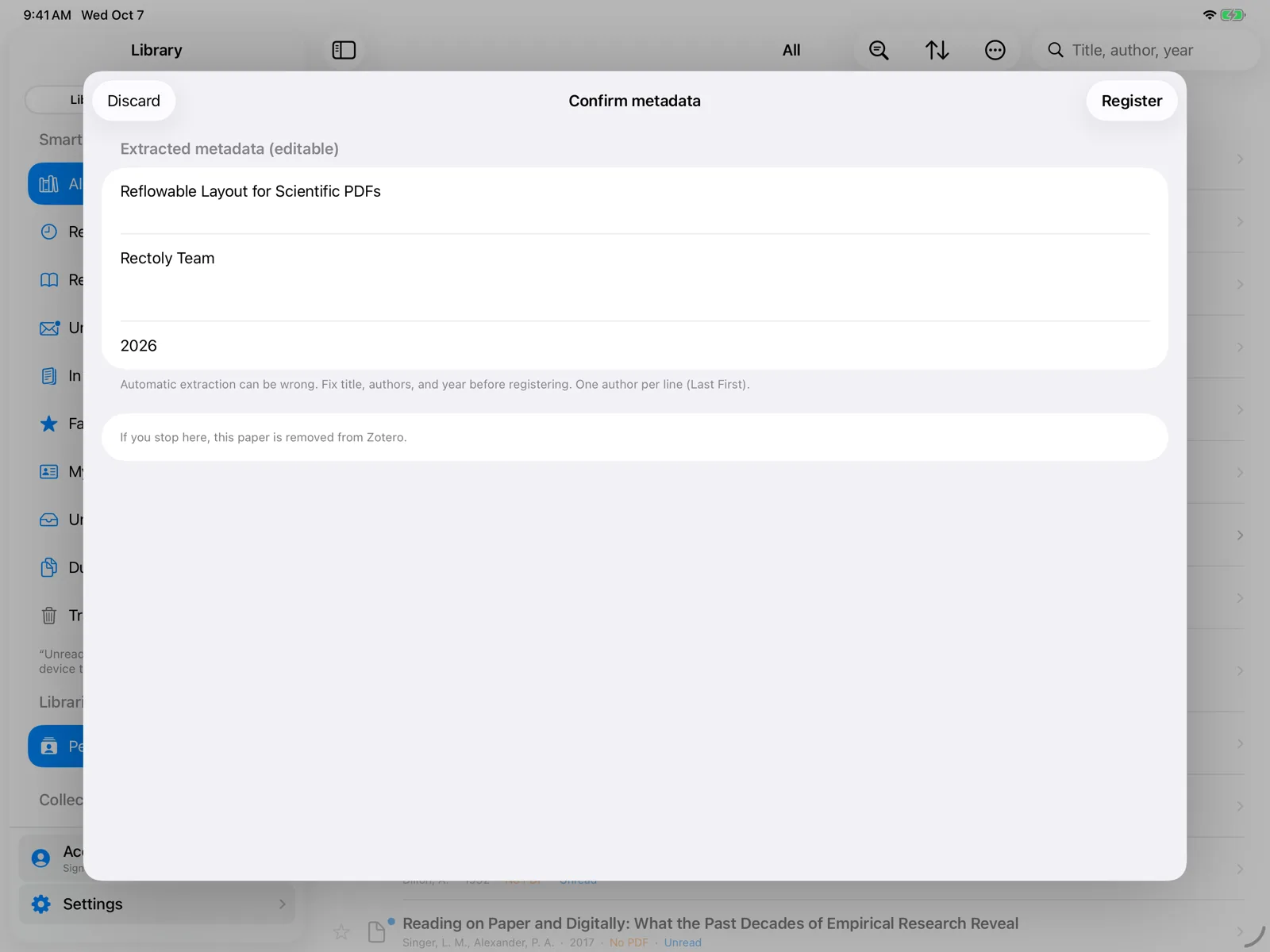
- Bekräfta metadata visas. Kontrollera och rätta Titel, Författare (en per rad) och År. Den automatiska utläsningen kan bli fel, så det är värt att titta.
- Tryck på Registrera. Artikeln läggs till i ditt bibliotek och öppnas direkt.
Att lägga till PDF:er ingår i köpet. Det är gratis under provperioden på 14 dagar. Se Provperiod och köp.
Om artikeln redan finns i ditt bibliotek
När en artikel med samma DOI eller en liknande titel redan finns i ditt bibliotek säger bekräftelsen det (”Liknande objekt finns redan i biblioteket”). Välj Öppna befintlig (kassera ny) för att öppna artikeln du redan har och släppa den nya uppladdningen, eller registrera den nya ändå.
Andra sätt att lägga till PDF:er
- Bevakad mapp: PDF:er som du sparar i en vald mapp, till exempel Hämtade filer, kan läggas till automatiskt. Se Bevakad mapp och namnbyte av filer.
- När du är inloggad erbjuder Rectoly att lägga till en PDF som du delar till appen från en annan app (Öppna i Rectoly).
- För att läsa en PDF utan att lägga till den i biblioteket öppnar du den enbart på den här enheten. Se Öppna en PDF utan att logga in.
Zotero-versionen
I Zotero-versionen läser Rectoly uppgifterna från själva PDF:en och slår upp dem på Crossref och arXiv när det hjälper. Appen skapar ett överordnat objekt med PDF:en bifogad. Kassera i bekräftelsen tar bort det som laddats upp.
- Artikeln läggs till i det bibliotek som visas på skärmen: Personligt bibliotek eller en grupp.
- Artikeln läggs alltid till i Mitt bibliotek, även när en grupp visas på skärmen.
- Artikeln läggs till i det bibliotek som visas på skärmen: Mitt bibliotek eller en grupp.