Synka biblioteket
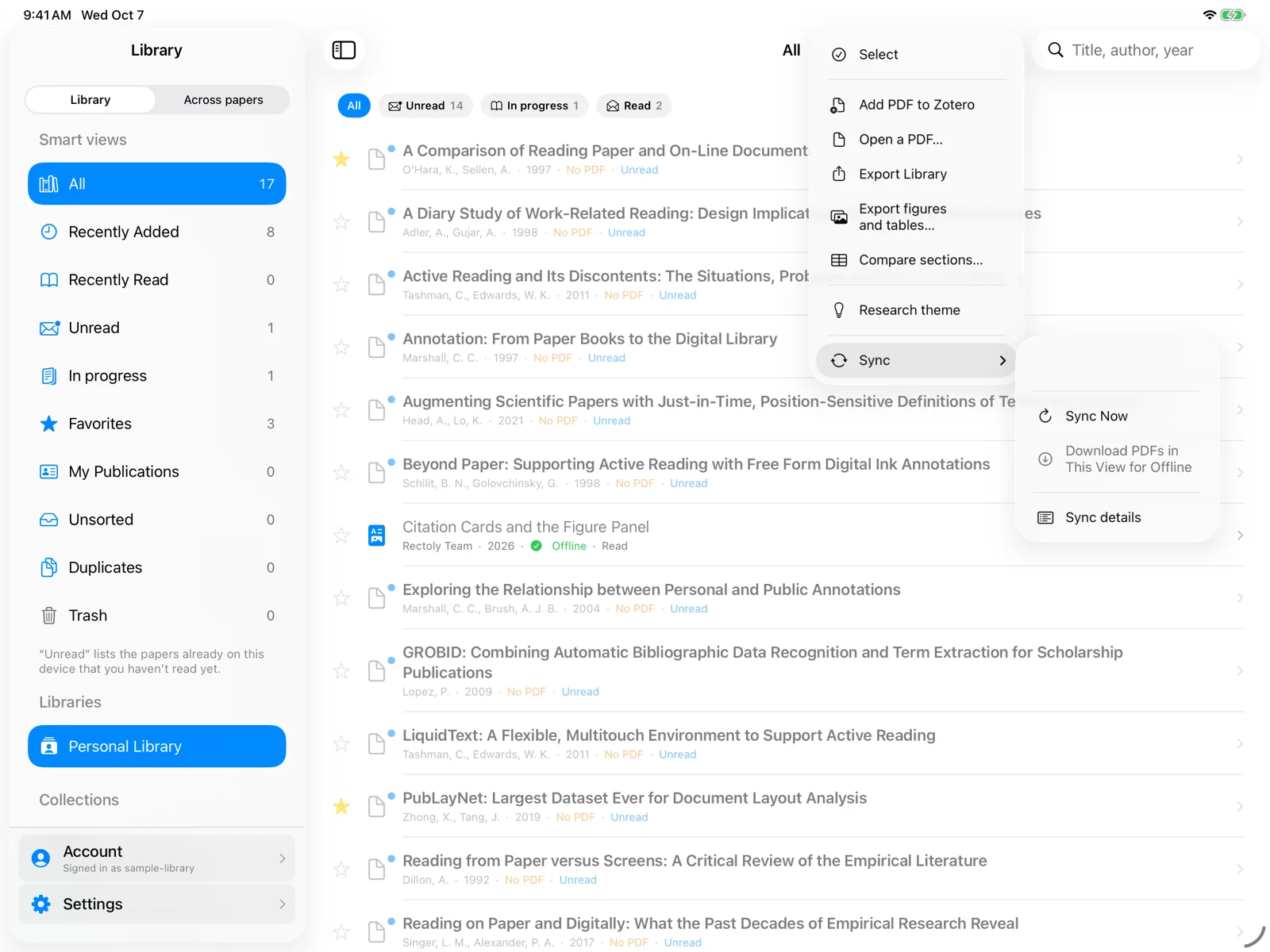
Rectoly synkar biblioteket av sig självt när biblioteket öppnas. För att synka nu:
- Välj … › Synkronisera och sedan synkning av ändringar eller fullständig hämtning. Du kan också dra ned listan.
- Klicka på Synka ovanför bibliotekslistan. Rectoly synkar också varje gång appen startar.
- Välj ⋯ › Synka ändringar eller Full synkning. Du kan också dra ned listan.
Förloppet visas ovanför listan, och när det är klart berättar Rectoly hur många artiklar som synkades eller ändrades.
- Synka ändringar hämtar bara det som ändrats sedan förra synkningen. Det är det vanliga valet.
- Fullständig synkning hämtar hela biblioteket igen. Använd den om något ser inaktuellt ut efter en vanlig synkning.
Att hämta ditt bibliotek första gången är gratis, liksom den automatiska synkningen när biblioteket öppnas. Därefter ingår synkning på begäran av nya och ändrade artiklar i köpet. Den är gratis under provperioden på 14 dagar. Se Provperiod och köp.
Offline och anslutningsproblem
- Om Rectoly inte når Mendeley eller Zotero fortsätter appen att visa artiklarna från den senaste synkningen (Windows: ”Kunde inte synka. Visar artiklarna från senaste synkningen.”). Försök igen när du är online.
- Offline öppnas bara artiklar vars PDF:er redan finns på enheten. Se Ladda ner PDF:er och läsa offline.
Bibliotekssynkning och anteckningar
Synkningen av biblioteket hämtar listan över artiklar, samlingar och taggar. Den skickar inte dina överstrykningar och anteckningar: de synkas artikel för artikel när du öppnar och antecknar i en artikel. Se Synkning av anteckningar.
Skillnader
- Zotero-versionen hämtar hela biblioteket vid varje synkning, så synkning av ändringar och fullständig synkning gör samma sak.
- Samlingar, taggar och uppgifter redigeras i Mendeley Reference Manager eller Zotero; synka för att se ändringarna i Rectoly. Se Bläddra i och filtrera biblioteket.