Öppna figurpanelen
- Öppna en artikel.
- Tryck på Figurpanel (en bildikon):
- uppe till vänster, eller tryck på ⌘⇧F.
- i verktygsfältet, eller tryck på Ctrl+Shift+F.
- i det övre fältet.
- Figuren eller tabellen som ligger närmast sidan du läser visas bredvid texten.
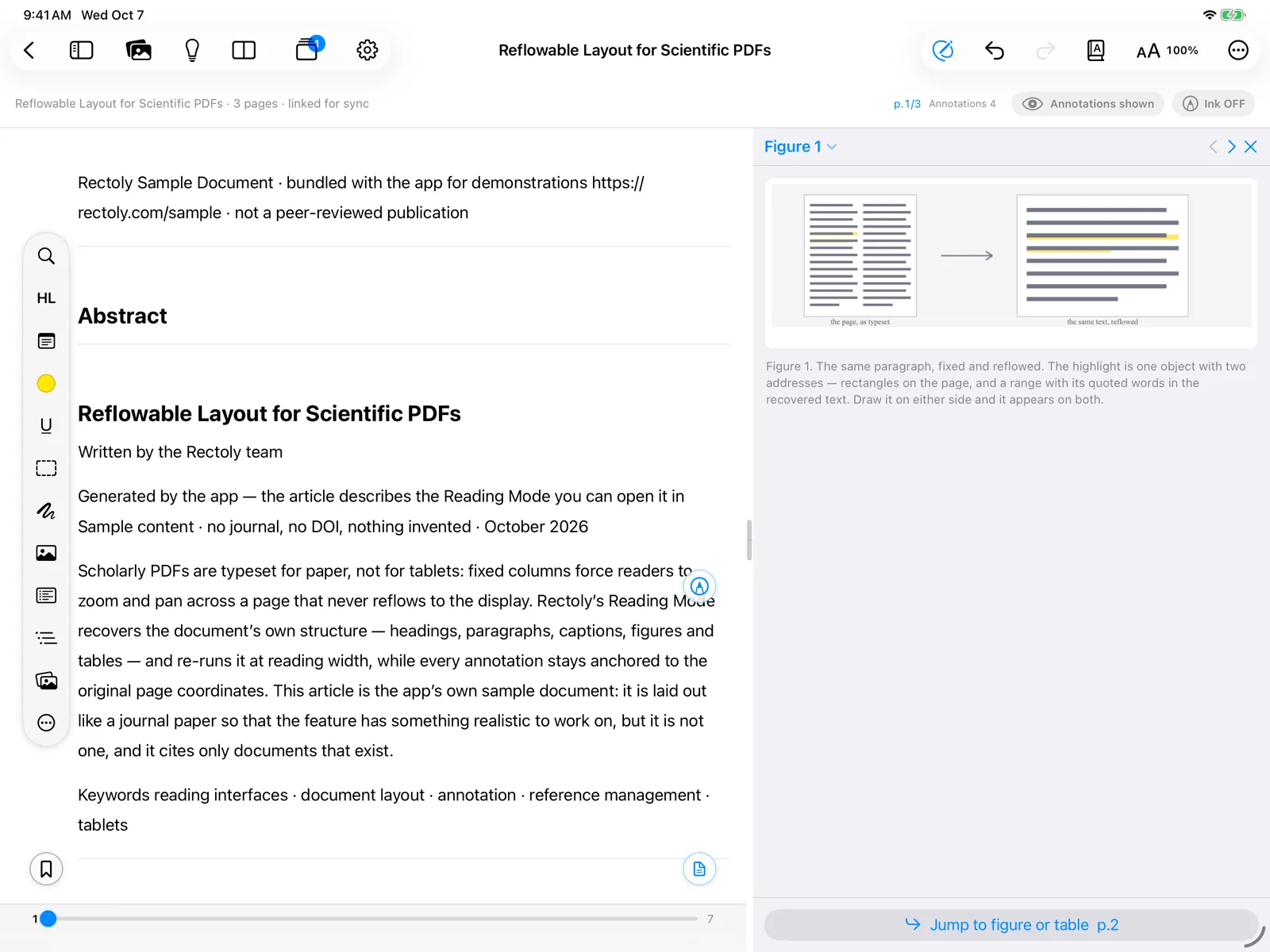
Välj en figur
- Stega igenom artikelns figurer och tabeller med knapparna föregående / nästa.
- ⌥PageUp / ⌥PageDown gör samma sak.
- Alt+PageUp / Alt+PageDown gör samma sak.
- Tryck på Välj figur för att välja en i listan.
- Högerklicka på en figur i PDF:en och välj Visa … bredvid texten.
- I läsläget trycker du på nålen på ett figurkort för att lägga figuren i panelen.
- I listan över artikelns figurer och tabeller trycker du på nålen (Visa bredvid).
Titta närmare och hoppa
- Dubbelklicka, eller använd Ctrl + mushjul, för att zooma. Dra för att flytta en förstorad figur.
- Gå till figur tar dig till figurens sida; Tillbaka till där jag läste tar dig tillbaka.
- Gå till sidan tar dig till figurens sida.
Stäng panelen med ×.
När panelen inte visas
- Panelen behöver plats bredvid texten. På Windows kan du se ”Det finns inte plats för figurpanelen bredvid texten.” Gör fönstret bredare eller dölj biblioteket.
- Om artikeln inte har några figurer eller tabeller som Rectoly kan hitta säger panelen det.
- Kolumnen till höger visar en sak i taget: figurpanelen, ett forskningstema eller ett dokument bredvid artikeln.
Figurpanelen är gratis.