Visa ett citeringskort
- Tryck på en citering som [12] i texten. I PDF:en öppnas den som en liten bubbla; i läsläget som ett blad.
- Vila pekaren på en citering en stund. Citeringar som Rectoly kan läsa har en svag understrykning.
- Tryck på en numrerad citering som [12] i texten.
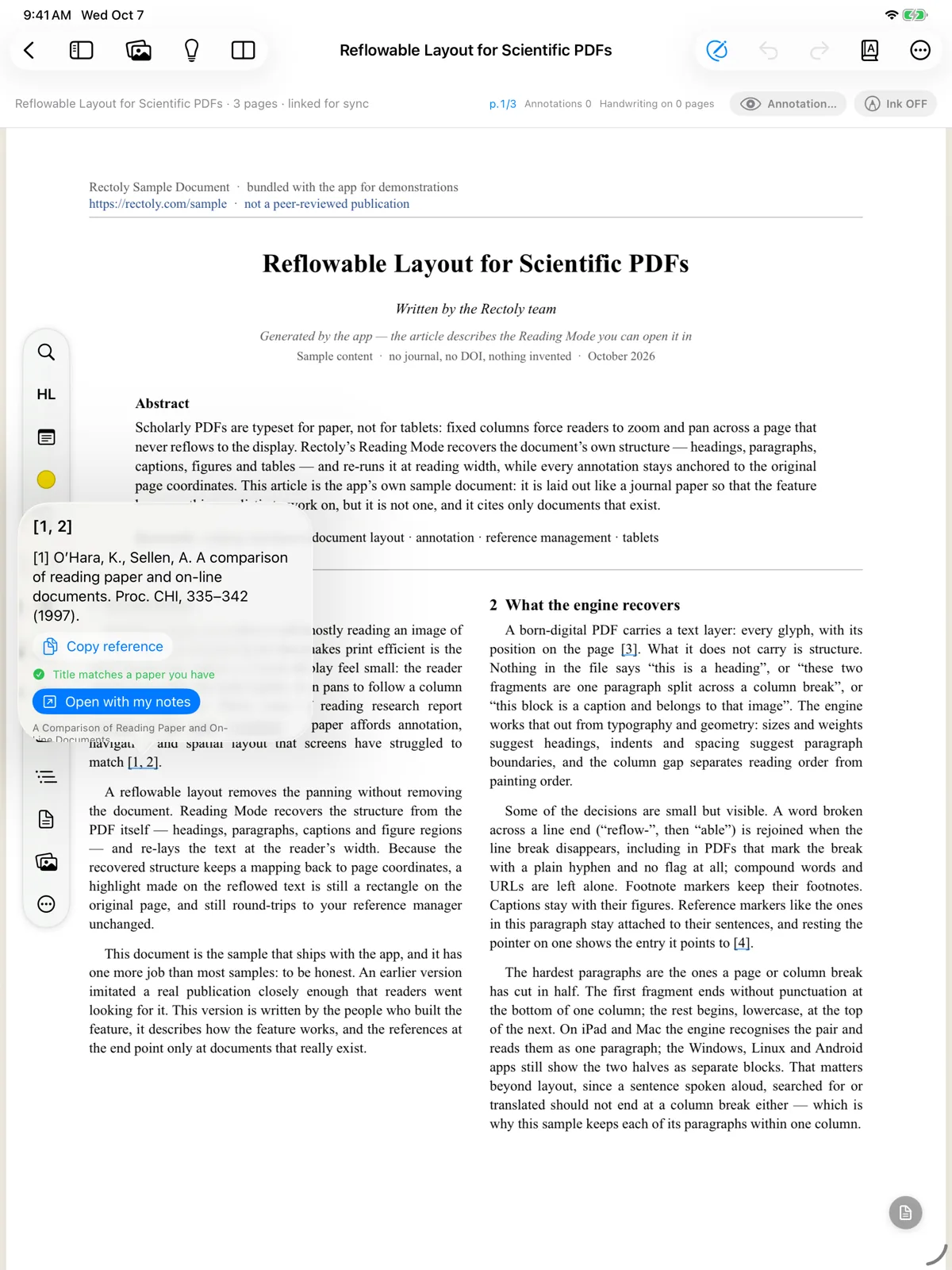
Det här visar kortet
Kortet visar posten från artikelns referenslista.
- Det talar också om ifall artikeln finns i ditt bibliotek: I ditt bibliotek, Titeln matchar en artikel du har, Det är artikeln du läser eller Inte i ditt bibliotek.
Knappar på kortet:
- Öppna med mina anteckningar öppnar den citerade artikeln från ditt bibliotek, med dina överstrykningar och anteckningar.
- Sök i ditt bibliotek letar efter artikeln när den inte matchades.
- Kopiera referens kopierar postens text.
- Öppna DOI, Öppna på arXiv eller Öppna länk öppnar artikeln på webben.
- Visa i referenslistan går till posten; Tillbaka till där jag läste tar dig tillbaka.
Hänvisningar till figurer
- För en hänvisning som ”Figur 3” får du en liten förhandsvisning av figuren, med Visa bredvid (lägger den i figurpanelen) och Gå till figur.
Citeringar som inte känns igen
Vissa citeringar kan inte matchas mot referenslistan.
- Upphöjda siffror, fotnoter, ”ibid.” och japanska citeringar med författare och år känns inte igen.
- På Android känns bara numrerade citeringar som [12] igen.
Citeringskort är gratis. Att öppna den citerade artikeln i en andra ruta bredvid den du läser ingår i köpet – se Två rutor.