Lägg till en notislapp
- Välj verktyget Notislapp.
- Tryck eller klicka där lappen ska sitta.
- På Mac kan du också högerklicka på en tom yta på sidan och lägga till en lapp där.
- Du kan också trycka länge på en tom yta på sidan.
- Skriv din anteckning och tryck på Lägg till / Spara.
Om handskrift är på stänger du först av den (Bläck AV / Bläck PÅ i statusfältet, eller uppe till höger på iPhone) för att använda notislappsverktyget.
Att lägga till notislappar ingår i köpet. Det är gratis under provperioden på 14 dagar och i exempelartikeln. Att läsa dem du har är alltid gratis. Se Provperiod och köp.
Läs, redigera och flytta
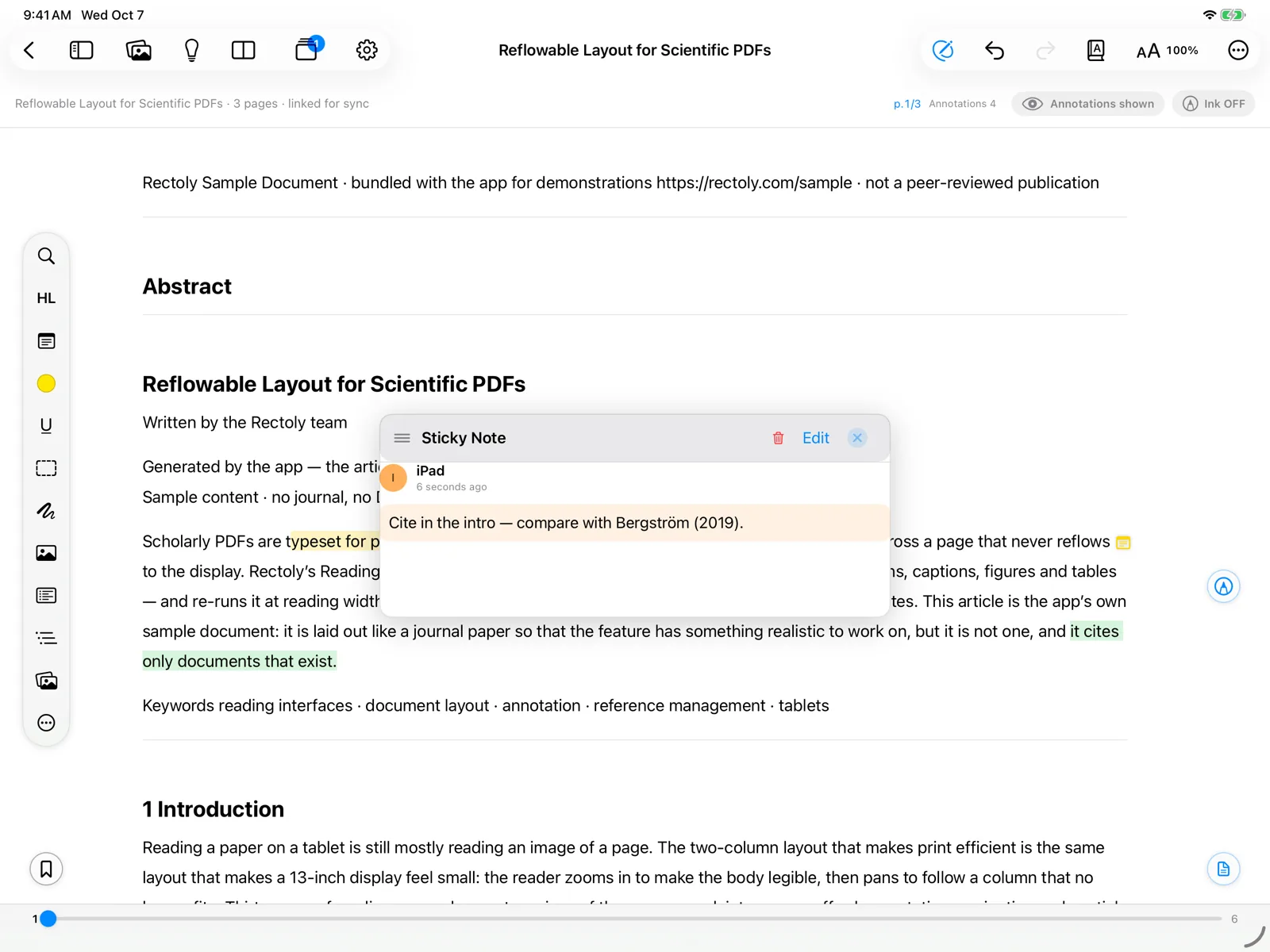
- Tryck på en lapps markör för att öppna den i en flytande panel. Där kan du läsa, redigera, byta färg på eller ta bort den.
- Vila pekaren på en markör för att läsa lappen utan att öppna den.
- Dra panelen i dess rubrik för att flytta den ur vägen.
- Dra markören för att flytta lappen på sidan.
- Du kan dra en markör till en annan sida.
- I panelen lägger Infoga p.N till en länk till en sida i lappens text.
Flera paneler samtidigt
Normalt ersätter en ny lapp den panel som är öppen. För att ha en panel för varje lapp tills du stänger den slår du på Öppna flera notislapp-paneler samtidigt:
- i läsarens inställningar.
- i Inställningar › Läsare.
- i Inställningar › Läsare.
En anteckning till en överstrykning
För att fästa en anteckning vid en överstrykning eller understrykning trycker du på den och väljer Anteckning (på Windows högerklickar du och väljer Lägg till anteckning).
- I Mendeley-versionen sparas anteckningen som en notislapp i början av avsnittet, så att Mendeley och dina andra enheter också visar den.
- I Zotero-versionen är den överstrykningens kommentar, som i Zotero.
Hitta notislappar
Sökning i en artikel kan titta enbart på notislappar. Se Sök. Notislappar synkas tillsammans med dina andra anteckningar – se Synkning av anteckningar.