Én artikel på to skærme
- Åbn en artikel.
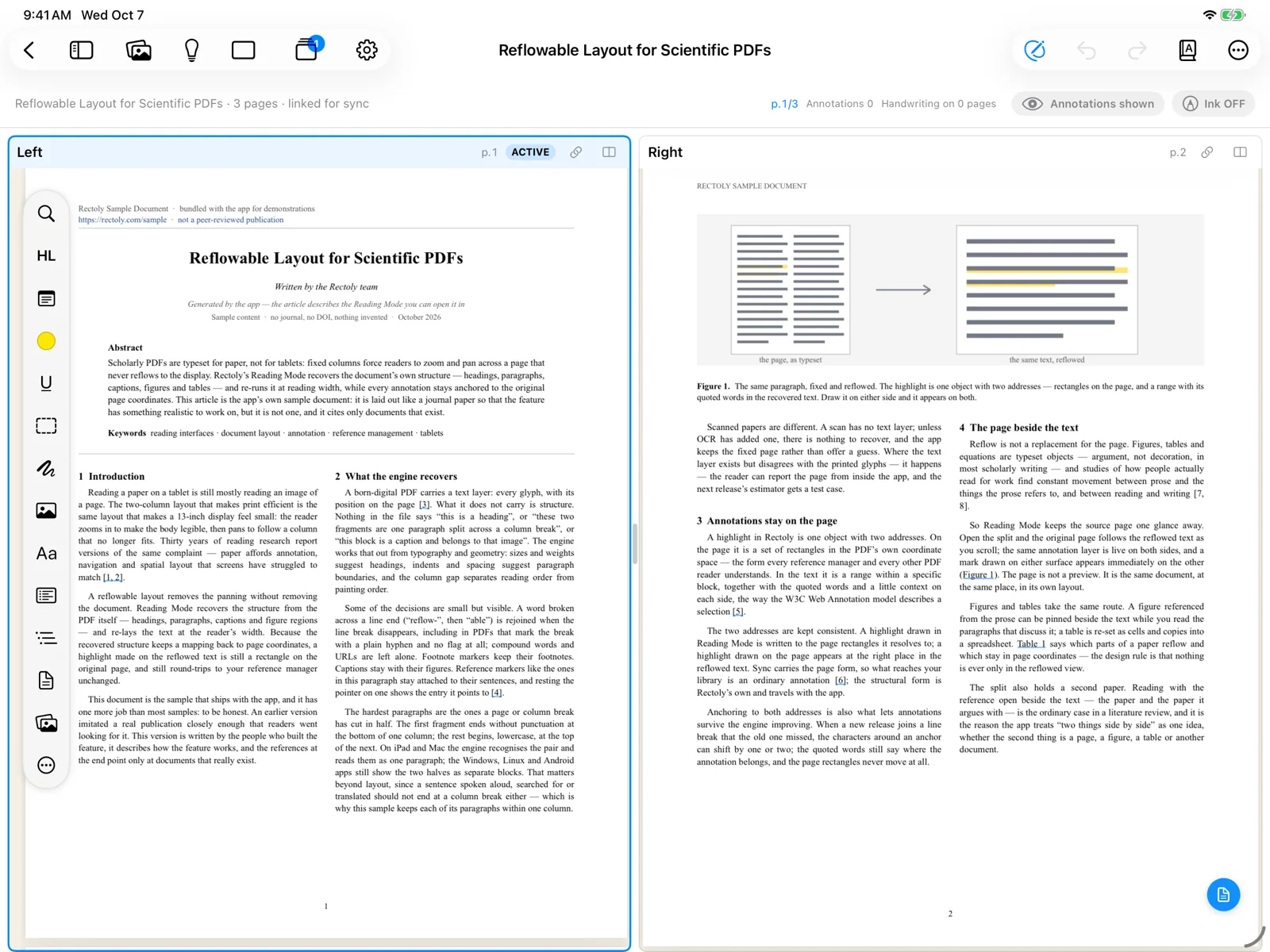
- Tryk på 2 skærme:
- knappen øverst til venstre eller ⌘⇧D.
- knappen over artiklen eller Ctrl+Shift+D.
- knappen for to ruder i den øverste bjælke.
- Artiklen vises to gange. Den anden rude starter ved næste side, så du kan have en figur eller referencelisten i den ene rude og læse videre i den anden.
At gå fra én rude til to er en del af købet. Det er gratis i den 14 dage lange prøveperiode og i eksempelartiklen. At gå tilbage til én rude og ændre placeringen er altid gratis. Se Prøveperiode og køb.
En anden artikel ved siden af
- Åbn Åbne artikler, og vælg Åbn venstre eller Åbn højre på et kort. Når du vælger en artikel, der skal åbnes, lader Åbn i dig vælge side.
- Markér en artikel i biblioteket, og tryk på Ctrl+Enter, eller højreklik på den, og vælg Åbn ved siden af. For altid at åbne den næste artikel ved siden af den aktuelle skal du slå Indstillinger › Læser › Åbn den næste artikel ved siden af den aktuelle til.
- Tryk længe på en artikel i biblioteket, og vælg Åbn i højre rude, eller tryk længe på et kort i Åbne artikler, og vælg Åbn højre.
- På Android er den højre rude kun til læsning; annotér i den venstre rude.
Se også Åbne artikler og skift mellem dem.
Hvilken rude er aktiv
Tryk eller klik på en rude for at gøre den aktiv. Kort fra Åbne artikler åbnes i den aktive rude. Foretrækker du, at et kort viser sin artikel i begge ruder, kan du ændre indstillingen for kortene med åbne artikler (Åbn i begge ruder / Åbn kun i det aktive panel).
Side om side eller over hinanden
- I læserens indstillinger: Placering af de to skærme: automatisk, side om side eller over hinanden.
- Tryk på placeringsknappen over artiklen. Hvert tryk går videre til næste valg: Automatisk (efter vinduets form), Side om side, Over hinanden.
- På Android er ruderne altid side om side.
Automatisk placerer ruderne over hinanden, når vinduet er højt (ca. 1,2 gange højere, end det er bredt), og ellers side om side. Samme placering bruges, når Læsetilstand viser PDF'en ved siden af teksten.
Byt de to sider
Tag en rude ved dens overskrift, og flyt den over til den anden side for at bytte de to ruder. Det samme gælder Læsetilstand og PDF'en, når Læsetilstand viser PDF'en ved siden af teksten.
- Tryk længe på en rudes overskrift, og flyt den til den anden side. Med mus eller trackpad kan du bare trække den. Byt venstre og højre (Byt øverst og nederst, når ruderne er over hinanden) i menuen på placeringsknappen i overskriften gør det samme.
- Træk en rudes overskrift over til den anden side. Tryk på Esc for at fortryde. Du kan også højreklikke på overskriften og vælge Byt venstre og højre (Byt øverst og nederst, når ruderne er over hinanden).
- Tryk længe på en rudes overskrift, og flyt den til den anden side. Med mus kan du bare trække den. Byt venstre og højre i menuen ⋮ gør det samme.
Sidepanelet (miniaturer, annotationer, indholdsfortegnelse) og kolonnerne med figurer og forskningstemaer flyttes på samme måde: tag en ved dens overskrift, og sæt den til venstre eller til højre for artiklen.
- Med VoiceOver bruger du overskriftens handlinger Flyt til venstre og Flyt til højre.
- Du kan også højreklikke på overskriften og vælge Flyt til venstre eller Flyt til højre.
- Med TalkBack bruger du overskriftens handlinger Flyt til venstre og Flyt til højre.
Et bytte bevarer hver rudes side, zoom, markering og uafsluttede håndskrift. Rammen følger med den rude, den hører til.
- Hvilken af to artikler der står til venstre, huskes sammen med det par af artikler. Siderne for Læsetilstand og PDF og placeringen af sidepanelet og kolonnerne huskes på hver enhed.
- Det par af artikler, du havde ved siden af hinanden, huskes, når du åbner appen igen. Åbn den ene af dem, og hvis den andens PDF er på denne enhed, kommer den frem ved siden af på samme side og samme sted som før.
Skift størrelse på ruderne
- Træk i kanten mellem ruderne. Dobbelttryk på den (dobbeltklik med en mus) for at gøre dem lige store igen.
Tilbage til én rude
Tryk på 2 skærme igen (⌘W / Ctrl+W lukker den aktive rude).
Næste gang du går til to ruder, kan Rectoly enten vise de sider, du havde før (Gendan sidelayout før opdeling, standard), eller vise den side, du er på, ved siden af den næste (Aktuel side og næste side). Vælg under indstillingen Ved tilbagevenden fra 1 til 2 skærme.
Når der ikke er plads til to ruder
- På iPhone og i smalle vinduer som Slide Over åbnes artikler i én rude.
- Hvis vinduet er for smalt til to ruder side om side, skiftes de to artikler til at blive vist som faner. Gør vinduet bredere, eller skjul biblioteket for at se begge.