Fremhæv eller understreg tekst
- Markér teksten.
- Tryk og hold, og træk derefter i håndtagene.
- Træk hen over teksten med musen. Dobbeltklik markerer et ord.
- Tryk længe på et ord, og træk derefter i håndtagene for at udvide markeringen.
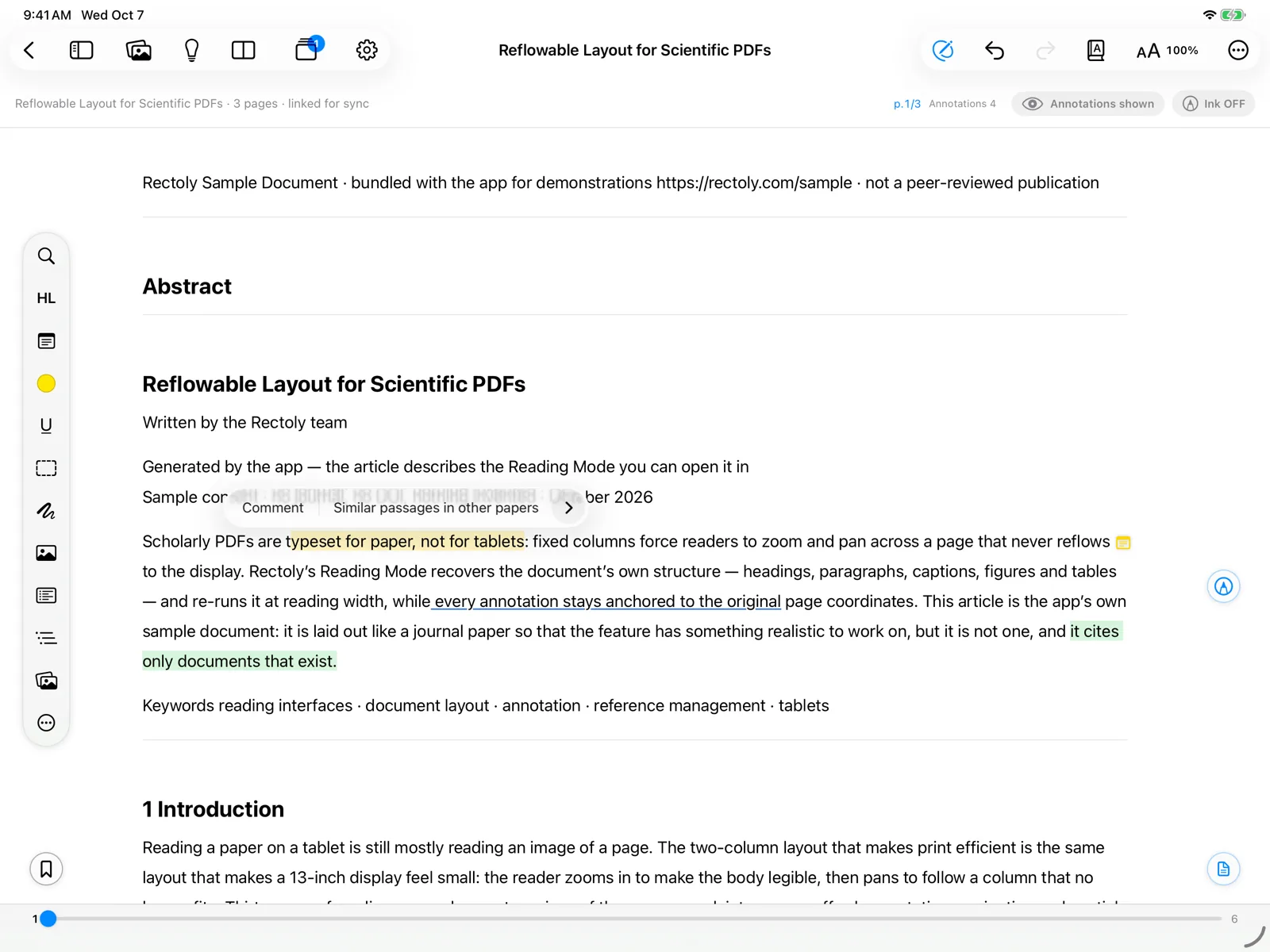
- Vælg Fremhæv eller Understreg:
- med værktøjet Fremhæv eller Understreg på værktøjslinjen i siden, tasterne H / U eller højreklik på Mac.
- i bjælken, der vises over markeringen (klik på en farveprik for at fremhæve i den farve), med tasterne H / U eller ved at højreklikke.
- i bjælken, der vises over markeringen.
Du kan også vælge værktøjet først og derefter markere teksten.
Oprettelse af fremhævninger, understregninger og områder er en del af købet. Det er gratis i den 14 dage lange prøveperiode og i eksempelartiklen. At se og kopiere dem, du allerede har, er altid gratis. Se Prøveperiode og køb.
Farver
Der er otte farver, de samme som i Mendeley og Zotero: gul, grøn, rød, blå, lyserød, lilla, orange og grå.
- Vælg farven med værktøjet Farve (på værktøjslinjen i siden vises det som en prik i den aktuelle farve).
- Klik på en af de otte farveprikker i markeringsbjælken.
- Vælg farven med værktøjet Pennefarve.
For at ændre farven på en fremhævning, du allerede har lavet, skal du trykke på den og vælge en anden farve.
Fremhæv et område
Brug Områdefremhævning til at sætte en ramme om en figur, en tabel eller en ligning.
- Vælg værktøjet Områdefremhævning.
- Markér området:
- Tryk længe på siden for at placere en ramme. Vælg værktøjet igen for at stoppe.
- Træk et rektangel hen over figuren eller tabellen.
Tegn over tekst med HL Pen
- Vælg HL-pen, og tegn hen over den tekst, du vil fremhæve. Det er praktisk med Apple Pencil.
- Vælg HL-pen, og tegn hen over den tekst, du vil fremhæve.
I Zotero-udgaven virker HL Pen også på scannede PDF'er.
Arbejd med en eksisterende fremhævning
Tryk på en fremhævning (højreklik på Mac og Windows) for at:
- ændre dens farve, kopiere dens tekst eller slette den;
- tilføje en note til den (se Notessedler);
- Kopiér med side (se Kopiér med side) eller Send til tema (se Forskningstemaer).
Hvis annoteringer er skjult, viser det første tryk dem igen; tryk én gang til for at tilføje.
Fremhævninger synkroniseres med Mendeley eller Zotero sammen med dine andre annoteringer. Se Synkronisering af annoteringer.