Søg i en artikel
- Åbn en artikel.
- Åbn søgningen:
- Vælg Søg på værktøjslinjen i siden, eller tryk på ⌘F. Et svævende Søg-panel åbnes.
- Klik på Søg i artiklen på værktøjslinjen, eller tryk på Ctrl+F.
- Tryk på Søg (forstørrelsesglasset) i bjælken øverst.
- Skriv et ord. Resultater i teksten vises med deres sider; tryk på et for at gå dertil.
- Return eller ⌘G går til næste resultat, ⌘⇧G til det forrige.
- Brug pilene ved siden af tallet for at gå til næste eller forrige resultat.
Resultaterne viser også matchende annoteringer og, når søgning i håndskrift er slået til, et afsnit Håndskrift.
- Kun notessedler søger kun i dine notessedler i stedet for i PDF'ens tekst. For at starte alle søgninger sådan skal du slå Søgningens „Kun notessedler“ er som standard TIL til i Indstillinger.
- I Læsetilstand åbner ⌘F / Ctrl+F en søgelinje (Søg i teksten) over teksten.
- I Læsetilstand går Enter og Shift+Enter (eller F3 og Shift+F3) til næste og forrige resultat.
En scannet PDF uden tekstlag kan ikke gennemsøges: der er ingen tekst i den at finde.
En scannet PDF har ingen tekst at finde, før Rectoly har læst den med tekstgenkendelse. Se Scannede PDF'er.
Søg i biblioteket
Søgefeltet over artikellisten finder artikler ud fra deres oplysninger.
- Det matcher titel, forfattere og år.
- Det matcher også DOI og tags.
- Tryk på ⌘K (eller ⌘L) for at gå til feltet.
- Tryk på Ctrl+K (eller Ctrl+L) for at gå til feltet.
- Hvis en artikel, du forventer, mangler, så tjek, at en visning (Ulæste, Favoritter osv.), en samling eller et tag ikke indsnævrer listen. Se Gennemse og filtrer biblioteket.
Dette felt søger kun i oplysningerne. Brug På tværs af artikler for at søge inde i artiklerne.
Søg på tværs af artikler
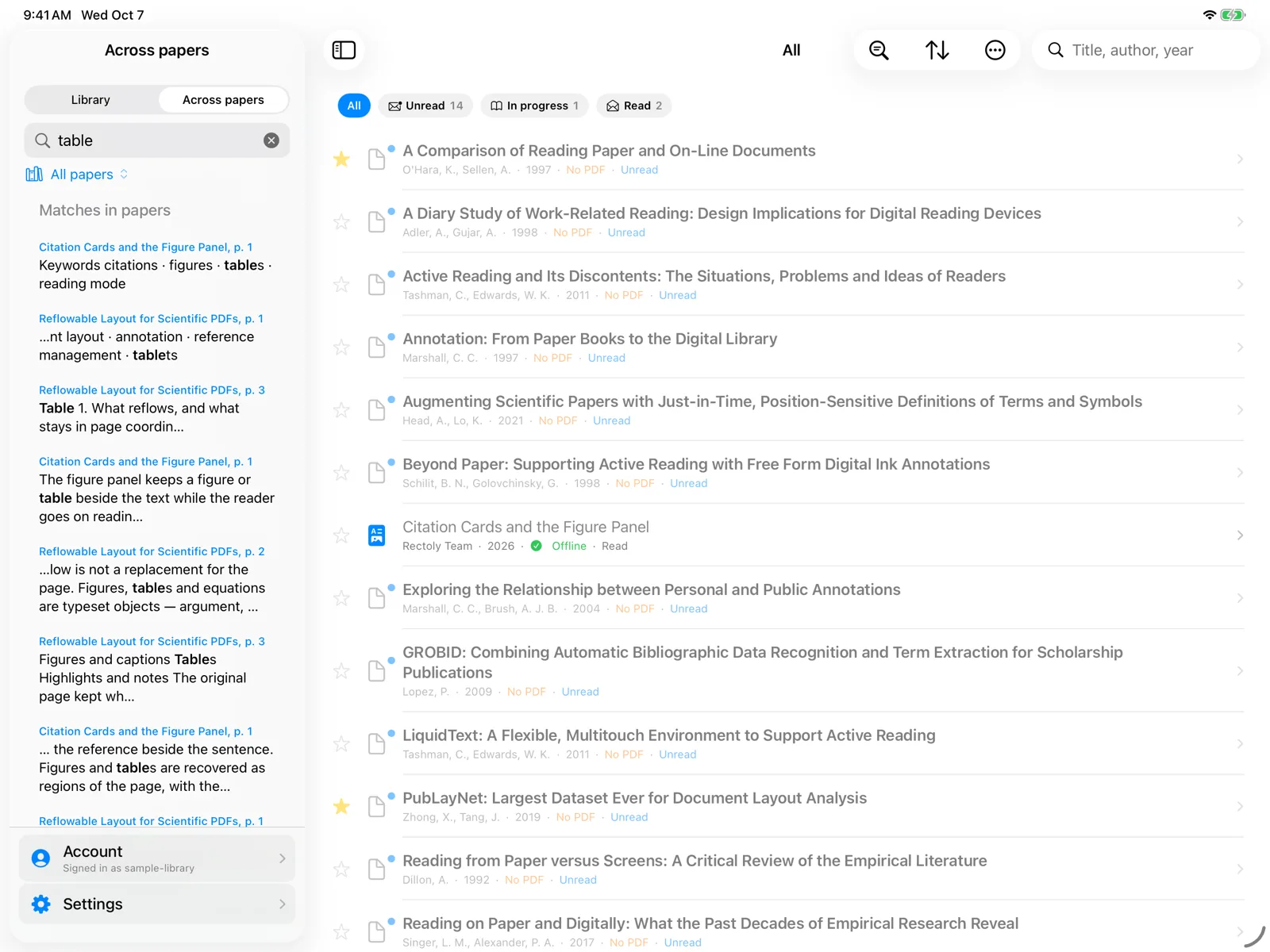
På tværs af artikler søger i fuldteksten, annoteringerne og håndskriften i alle artikler på denne enhed på én gang.
- Åbn På tværs af artikler:
- Skift Bibliotek | På tværs af artikler øverst i bibliotekskolonnen til På tværs af artikler. Forstørrelsesglasset i artikellisten åbner den også.
- På iPhone og i et smalt vindue sidder samme skifter øverst på den første skærm.
- Klik på fanen På tværs af artikler ved siden af Bibliotek øverst i bibliotekskolonnen.
- Tryk på forstørrelsesglasset med linjer ved siden af i bibliotekets titellinje. Vælg Fuldtekst, Noter eller Håndskrift for at angive, hvor der skal søges.
- Før du skriver, viser fanen Annoteringer på tværs af artikler: alle annoteringer, artikel for artikel, i siderækkefølge.
- Skriv i søgefeltet. På iPad, Mac og Windows kommer resultaterne i afsnit: Resultater i artikler (de matchende ord med fed), Håndskrift og Annoteringer på tværs af artikler.
- Tryk på et resultat for at åbne artiklen på den side.
- Stedet fremhæves kortvarigt.
- Alt søges på denne enhed. Kun artikler, hvis PDF er på denne enhed, kan findes.
- Mens På tværs af artikler er åben, læses artikler, der endnu ikke er indekseret, én efter én med "Indekserer artikler: N af M" øverst. Resultaterne fyldes ud undervejs.
- Indekset fyldes også ud i baggrunden, mens enheden oplader.
- To knapper i fanen virker på alle artikler på denne pc: eksportér figurer og tabeller og udtræk afsnit til en sammenligningstabel.
- Det, du har skrevet, bliver stående, når du skifter fane og kommer tilbage.
På Windows og Mac er På tværs af artikler en del af købet. Den er gratis i den 14 dage lange prøveperiode, og hver artikels egne annoteringer kan stadig læses og eksporteres gratis. På iPad, iPhone og Android er søgning på tværs af artikler gratis.
Når en artikel ikke dukker op
- Tjek, at artiklens PDF er på denne enhed. Se Download af PDF'er og læsning offline.
- Hold På tværs af artikler åben et stykke tid, så indekseringen kan blive færdig.
- Hvis resultaterne stadig ser forkerte ud, så genopbyg indekset: Indstillinger › Fejlfinding › Søgeindeks på tværs af artikler › Genopbyg. Teksten i alle PDF'er læses igen; annoteringer, håndskrift og PDF'er forbliver, som de er. Se Fejlfinding.