Åbn et dokument ved siden af artiklen
- Åbn den artikel, du læser.
- Åbn dokumentet:
- Vælg … › Åbn et dokument ved siden af artiklen…, og vælg filen. Du kan også slippe et dokument på læseren.
- Klik på Åbn fil i bjælken øverst, eller tryk på Ctrl+O. Knappen Importér over artiklen har også Åbn fil…, og du kan slippe en fil på vinduet.
- Vælg ⋮ › Åbn et dokument ved siden af artiklen…, og vælg filen. Du kan også slippe et dokument på læseren.
- Dokumentet vises ved siden af artiklen: i en kolonne til højre på iPad, Mac og Android (som et ark på en telefon), i den anden rude på Windows.
- Skriv videre i Word (eller din sædvanlige app). Hver gang du gemmer der, opdateres visningen i Rectoly og viser, hvornår den sidst blev opdateret.
For at lukke dokumentet skal du trykke på × øverst i dets kolonne eller rude.
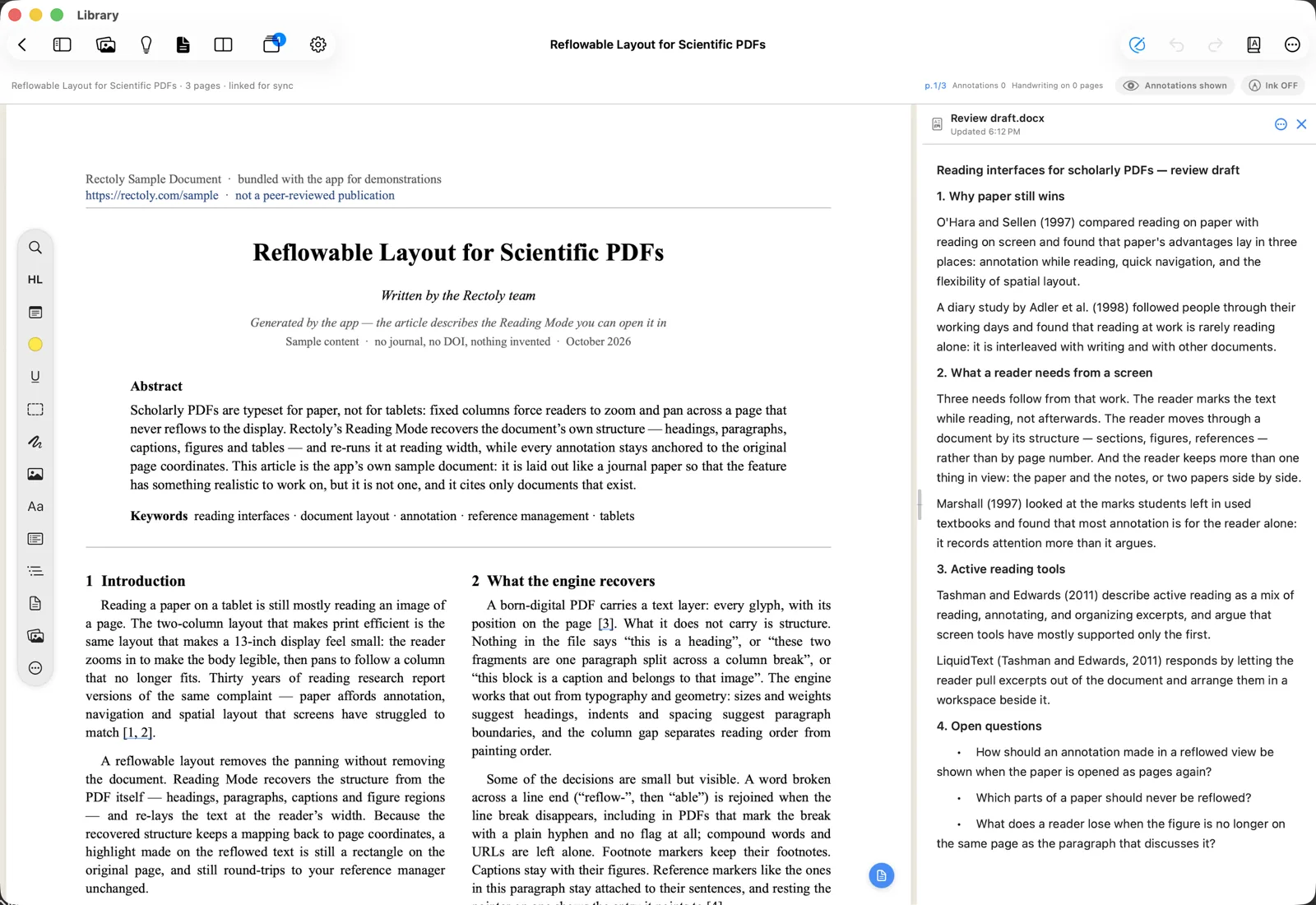
At vise et dokument ved siden af artiklen er en del af købet. Det er gratis i den 14 dage lange prøveperiode og ved siden af eksempelartiklen.
Hvilke filer kan åbnes
- Word (
.docx,.doc), OpenDocument (.odt), RTF, Markdown (.md) og ren tekst (.txt). De vises skrivebeskyttet; du skriver i deres egen app. - Word (
.docx,.doc), OpenDocument (.odt) og RTF vises skrivebeskyttet som en forhåndsvisning. Åbn i Word (eller Åbn i filens app) fører dig til filen. - Tekstnoter (
.md,.txt) åbnes som noter, du redigerer direkte i Rectoly. De gemmes af sig selv. - En gammel Word-fil i
.doc-format vises kun som tekst. - Hvis filen et øjeblik ikke kan findes eller læses, bliver den seneste version stående på skærmen.
Adgangskodebeskyttede dokumenter
Et dokument, der er beskyttet med en adgangskode, beder om den, når det åbnes. Skriv den, og vælg Åbn. Adgangskoden holdes kun i hukommelsen, mens dokumentet er åbent, og gemmes aldrig.
Noter, du skriver i Rectoly
- Importér › Ny note… opretter en Markdown-fil, hvor du vælger, og åbner den ved siden af artiklen.
- Du kan sende passager fra artiklen ind i noten, og en note kan fungere som forskningstema. Se Forskningstemaer.
- Hvis en anden app ændrer filen, mens du skriver, gemmer Rectoly ikke oven i den. Vælg Indlæs filens version eller Behold min.