Tilføj en notesseddel
- Vælg værktøjet Notesseddel.
- Tryk eller klik der, hvor noten skal sidde.
- På Mac kan du også højreklikke på et tomt sted på siden og tilføje en note der.
- Du kan også trykke længe på et tomt sted på siden.
- Skriv din note, og tryk på Tilføj / Gem.
Hvis håndskrift er slået til, skal du først slå den fra (Blæk FRA / Blæk TIL i statuslinjen eller øverst til højre på iPhone) for at bruge værktøjet Notesseddel.
At tilføje notessedler er en del af købet. Det er gratis i den 14 dage lange prøveperiode og i eksempelartiklen. At læse dem, du har, er altid gratis. Se Prøveperiode og køb.
Læs, rediger og flyt
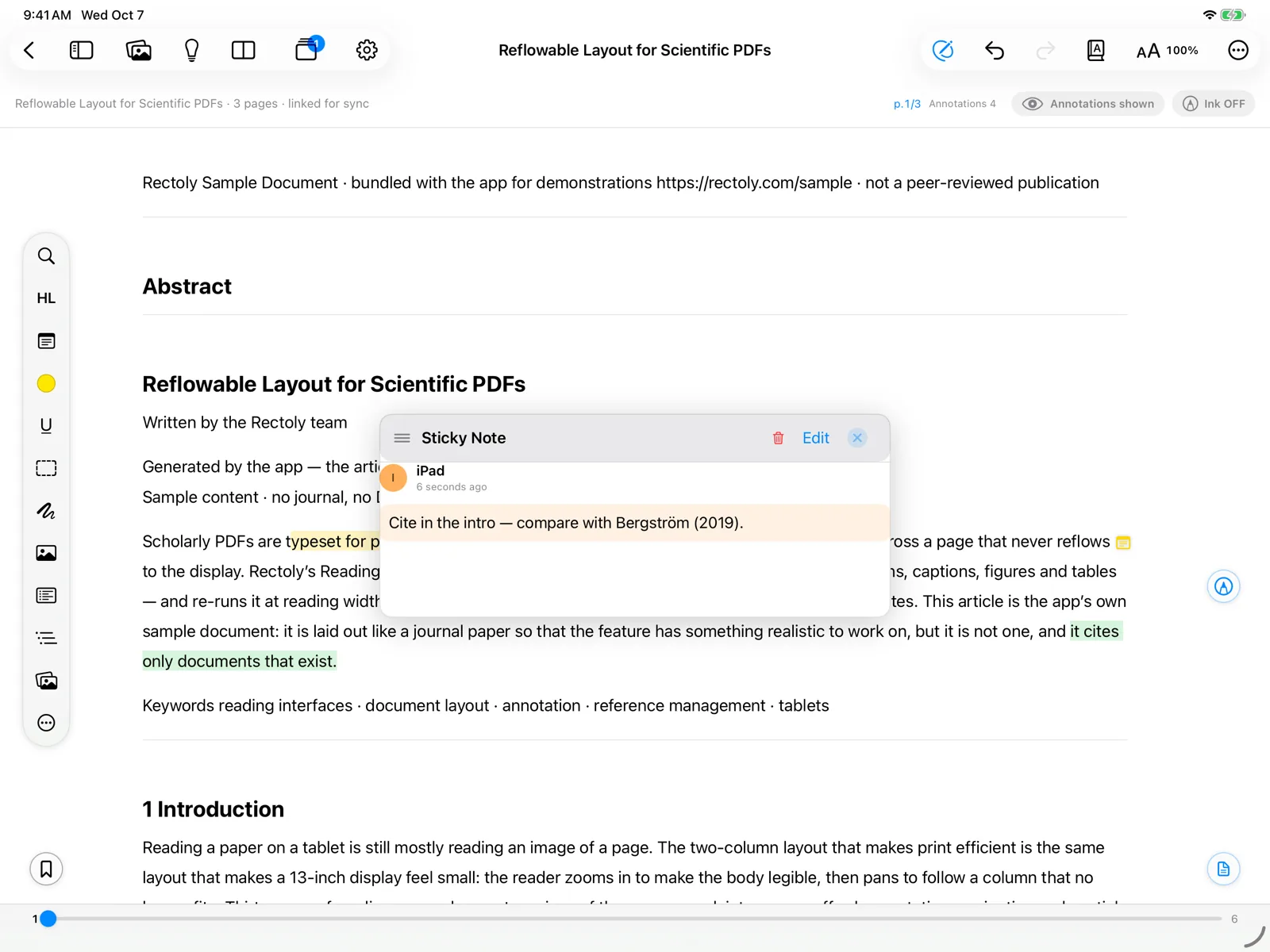
- Tryk på en notes markør for at åbne den i et flydende panel. Der kan du læse, redigere, skifte farve på eller slette den.
- Hold markøren over en notemarkør for at læse noten uden at åbne den.
- Træk panelet i titlen for at flytte det af vejen.
- Træk i markøren for at flytte noten på siden.
- Du kan trække en markør over på en anden side.
- I panelet tilføjer Indsæt p.N et link til en side i notens tekst.
Flere paneler på én gang
Normalt erstatter en ny note det panel, der er åbent. For at beholde et panel for hver note, indtil du lukker det, skal du slå Åbn flere notesseddel-paneler samtidig til:
- i læserens indstillinger.
- i Indstillinger › Læser.
- i Indstillinger › Læser.
En note på en fremhævning
For at knytte en note til en fremhævning eller understregning skal du trykke på den og vælge Note (på Windows: højreklik, og vælg Tilføj note).
- I Mendeley-udgaven gemmes noten som en notesseddel ved begyndelsen af passagen, så Mendeley og dine andre enheder også viser den.
- I Zotero-udgaven er den fremhævningens kommentar, ligesom i Zotero.
Find notessedler
Søgning i en artikel kan nøjes med at se på notessedler. Se Søgning. Notessedler synkroniseres sammen med dine andre annoteringer — se Synkronisering af annoteringer.