Åbn figurpanelet
- Åbn en artikel.
- Tryk på Figurpanel (et billedikon):
- øverst til venstre, eller tryk på ⌘⇧F.
- på værktøjslinjen, eller tryk på Ctrl+Shift+F.
- i den øverste bjælke.
- Den figur eller tabel, der er nærmest den side, du læser, vises ved siden af teksten.
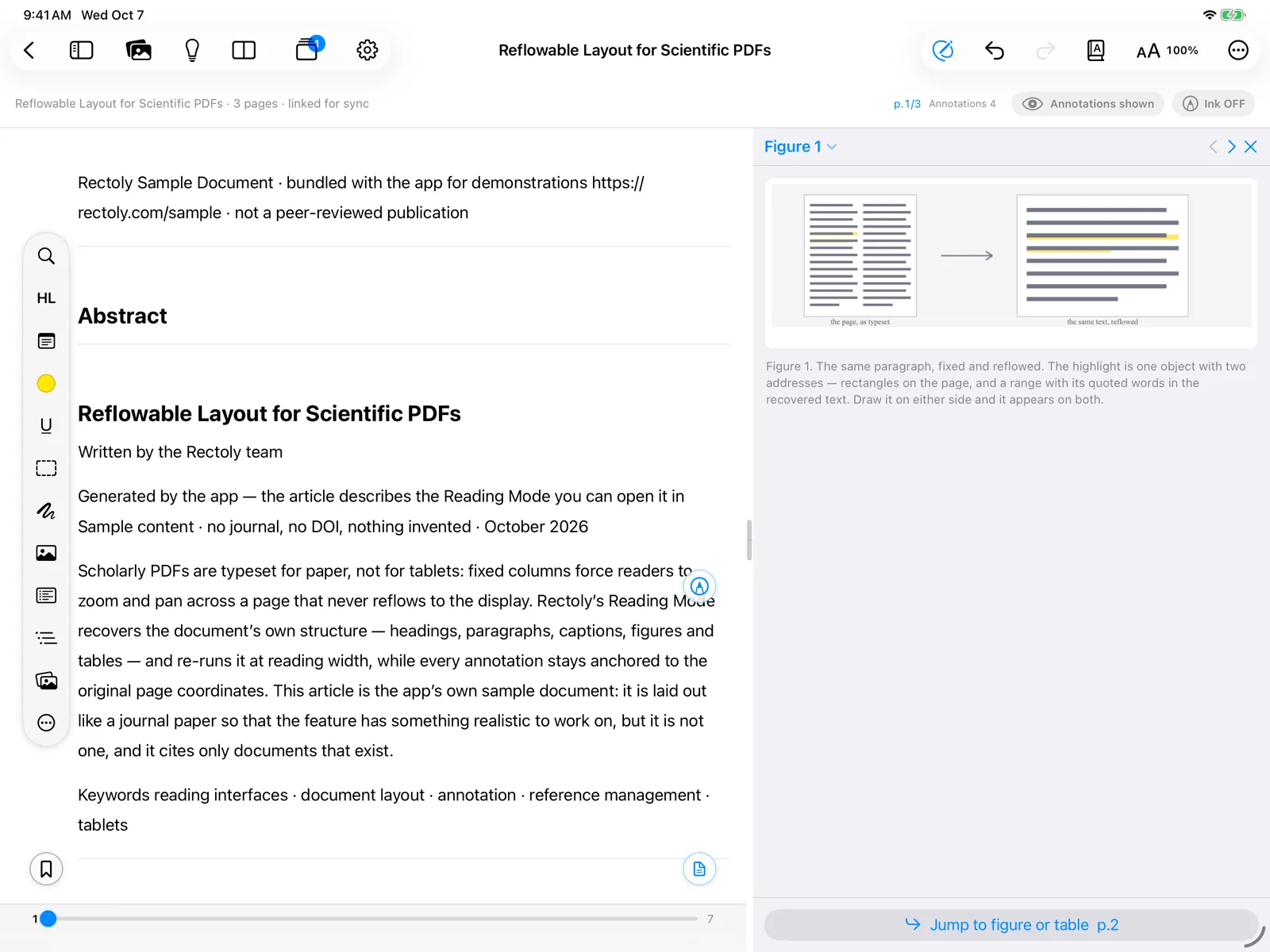
Vælg en figur
- Gå gennem artiklens figurer og tabeller med knapperne forrige / næste.
- ⌥PageUp / ⌥PageDown gør det samme.
- Alt+PageUp / Alt+PageDown gør det samme.
- Tryk på Vælg figur for at vælge én fra listen.
- Højreklik på en figur i PDF'en, og vælg Vis … ved siden af teksten.
- I Læsetilstand kan du trykke på nålen på et figurkort for at sætte figuren i panelet.
- Tryk på nålen (Vis ved siden af) i listen over artiklens figurer og tabeller.
Se nærmere, og spring
- Dobbeltklik, eller brug Ctrl + musehjul, for at zoome. Træk for at flytte en forstørret figur.
- Gå til figur fører dig til figurens side; Tilbage til hvor jeg læste fører dig tilbage.
- Gå til side fører dig til figurens side.
Luk panelet med ×.
Når panelet ikke vises
- Panelet kræver plads ved siden af teksten. På Windows ser du måske "Der er ikke plads til figurpanelet ved siden af teksten." Gør vinduet bredere, eller skjul biblioteket.
- Hvis artiklen ikke har figurer eller tabeller, som Rectoly kan finde, står det i panelet.
- Kolonnen til højre viser én ting ad gangen: figurpanelet, et forskningstema eller et dokument ved siden af artiklen.
Figurpanelet er gratis.