Eksportér en artikel
- Åbn artiklen.
- Åbn eksporten:
- Vælg … › Eksportér, eller tryk på ⌘⇧E. Når to ruder viser forskellige artikler, skal du vælge, hvilken der skal eksporteres (eller begge).
- Klik på Eksportér og brug i dit skrivearbejde over artiklen, og vælg, hvad der skal eksporteres.
- Tryk på Eksporter og del (delingsikonet) i bjælken øverst. På en telefon findes det i menuen ⋮.
- Vælg, hvor det skal gemmes, eller giv det videre til en anden app.
- Delingsarket åbnes med filerne.
- Vælg en mappe eller et filnavn. "Filer gemt i “…”: N." vises, og Vis i mappe åbner den.
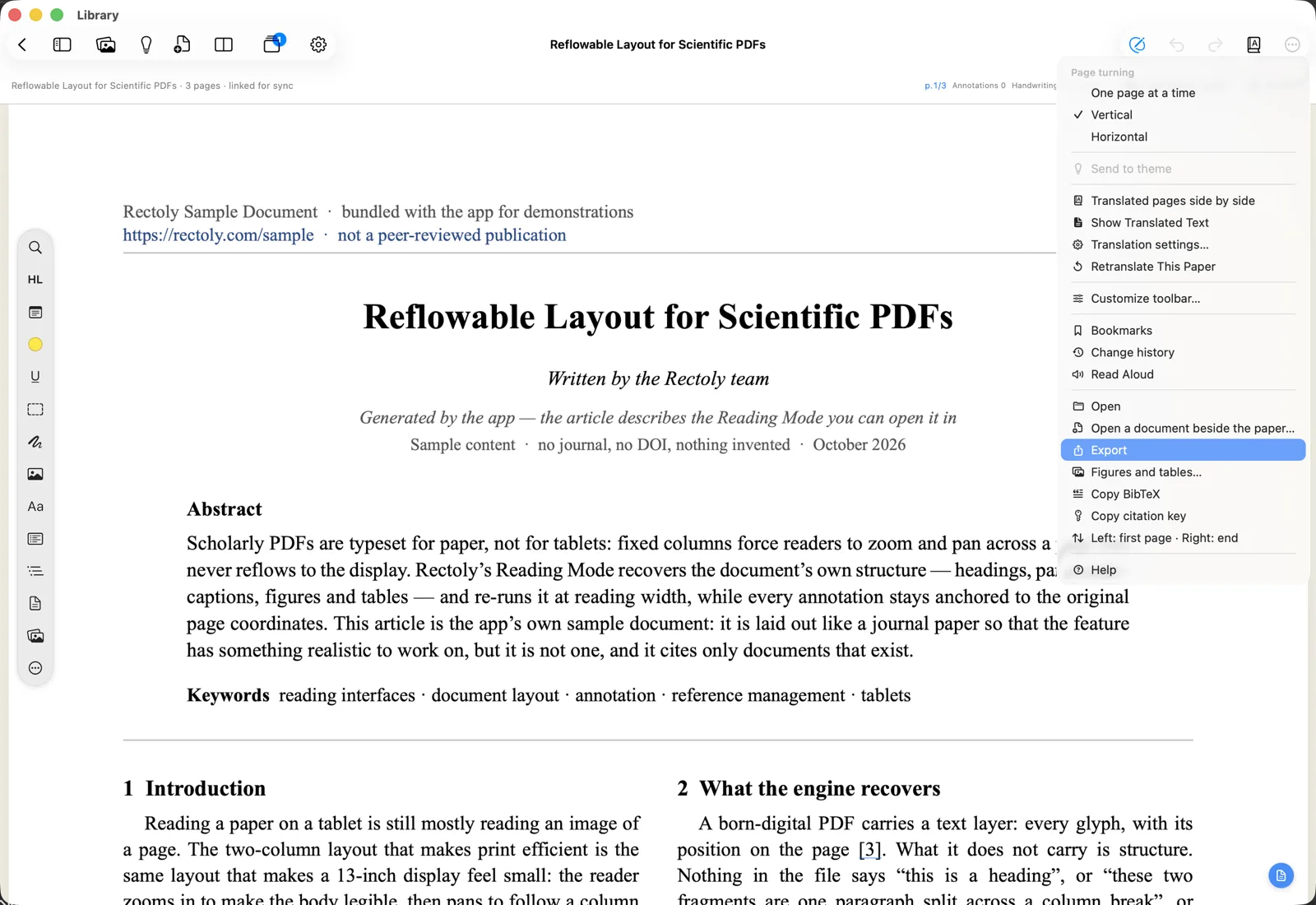
Hvad du kan eksportere
- En annoteret PDF samt artiklens annoteringsarkiv (JSON), som du senere kan importere igen.
- Eksportér pakke…: den annoterede PDF, noterne, notepakken og arkivet i én mappe.
- Annoteret PDF…, Noter som Markdown… (
notes.mdognotes-bundle.jsoni CSL-JSON), Figurer og tabeller… og Arkiv… hver for sig. Samme menu har Kopiér BibTeX og Kopiér citationsnøgle. - Den annoterede PDF, noterne som Markdown, notepakken (JSON) og arkivet samlet.
Den annoterede PDF er en kopi, hvor dine fremhævninger, notessedler og håndskrift er tegnet ind. Den oprindelige PDF ændres aldrig.
- I den annoterede PDF fra Android gemmes hver side som et billede.
Se også Eksport af figurer og tabeller, BibTeX og citationsnøgler og Arkiver.
Eksport er gratis, også efter prøveperioden.
Send noter til Mendeley eller Zotero
Læg dine fremhævninger og noter ind i artiklens noter i dit bibliotek, hvor Mendeley eller Zotero viser dem på alle enheder.
- Vælg … › Send noter til Mendeley.
- Vælg … › Send noter til Zotero.
- Vælg Send noter til Mendeley under Eksportér og brug i dit skrivearbejde.
- Vælg Send noter til Zotero under Eksportér og brug i dit skrivearbejde.
- Vælg ⋮ › Send noter til Mendeley.
- Vælg ⋮ › Send noter til Zotero.
Det sker der:
- Artiklens noter i Mendeley erstattes af det, du sender. Alt, hvad du har skrevet direkte der, overskrives.
- Første gang føjes én note til artiklen i Zotero. Senere afsendelser opdaterer den samme note.
Afsendelse af noter er en del af købet. Den er gratis i den 14 dage lange prøveperiode.